スポンサードリンク
スポンサードリンク
Kindle Unlimitedの料金が高くないと思う理由 5選
「Kindle Unlimited(キンドルアンリミテッド)は決して高くない」僕はそう思います。
Kindle Unlimitedが高くないと思う理由をまとめてみましたので、もしよければ、参考にしてください。
理由1:月に1冊読めば元が取れる
「Kindle Unlimited(キンドルアンリミテッド)」の月額料金は「980円」です。
書店で売っている「ハードカバーの書籍」でも「1,500円前後」の値段はしますから、毎月1冊以上、本を購入している人なら、ハードカバー1冊以下の出費で、130万冊以上の本が読み放題になる「Kindle Unlimited」のお得感を、感じてもらえるのではないでしょうか。
ちなみに、僕の場合は、「毎月5冊~6冊」は読んでいるのと、多い月は、10冊以上の本を「Kindle Unlimited(キンドルアンリミテッド)」から読んでいるので、十分元は取れていて、非常に満足感も高いです。
図書館が近くにない地域に住んでいる人などは、「Kindle Unlimited(キンドルアンリミテッド)」に登録することで、図書館の代わりとして、利用することも出来ます。
理由2:同一ジャンルの本が徹底的に読める
同一ジャンルの本を購入して勉強しようと思うと、もし書店で購入した場合、10冊の本を購入すると「1万円以上」はお金がかかってしまいます。
先ほども例を出しましたが、この場合、図書館で本を借りようとすると、書籍代は「0円」になりますが、「図書館への往復の時間とコスト」「図書館で本を探す時間」「10冊の本を持ち帰る労力」全てが、かかってきます。
上記を行う代わりに、「Kindle Unlimited(キンドルアンリミテッド)」に登録し、利用した場合はどうでしょうか?
「何かを調べたいと思った時に、Kindle端末を出し、関連する書籍を検索結果から、選んで、10冊借りる」
ここまでやったとしても、Kindle上でなら「15分~20分」くらいしか時間は取られないはずです。しかも、料金は、10冊読もうが、50冊読もうが、100冊読もうが、「Kindle Unlimited」の月額料金のみです。
理由3:普段、絶対読まないジャンルの本も読み放題になる
「掃除・片付け本」「受験の参考書・問題集」「海外留学対策」「料理のレシピ本」「旅行ガイドブック」「雑誌」なども「Kindle Unlimited(キンドルアンリミテッド)」の読み放題の電子書籍の中に含まれています。
僕は、普段これらの本を購入してまでは読まないのですが、「Kindle Unlimited」の読み放題に含まれていることで、普段読まないジャンルの本も、よく読むようになりました。
旅行にいく予定があるときは「旅行ガイドブック」を読み、部屋の掃除をするときは「片付けのコツが書かれた本」を読む、Kindle Unlimitedがあれば、自分が持っていない知識や知恵を、すぐに検索して手に入れることができるので、普段の生活が、とても便利で快適になるのです。
また「Kindle Unlimited」を使うことで、これらの本を、ちょこちょこと買うような無駄な出費もなくなりました。
理由4:Kindle端末とのコンボでスキマ時間の活用ができる
僕は、「Kindle Unlimited」に登録すると同時に、「Kindle端末」を購入することで、通勤・通学時や、移動時間などのスキマ時間に、読みたい本が読めるようになりました。
「Kindle」は、Amazonが提供する「電子書籍リーダー」です。
「Kindle Unlimited(キンドルアンリミテッド)」との相性も抜群で、このような電子書籍読み放題サービスと組み合わせることで、「Kindle端末」を使うのが、より一層、楽しくなりました。
ちなみに「Kindle Paperwhite」なら「防水機能が搭載」されているので、お風呂の時間も、読書時間に充てられます。
忙しいからといって、全てを諦めるのではなく、このような、少しずつのスキマ時間を、勉強の時間に変換できたことが、僕の人生を、ちょっとずつ変えていきました。
理由5:マルチデバイス対応でいつでも読める
Kindle端末を持っていない時は、僕は、スマホに入れた「Kindleアプリ」を使って、スキマ時間に本を読んでいます。
5分時間が空いた時に、このタスクをしよう、10分空いたら、これをしようといった、スキマ時間を有効活用できる「時間割」を自分の中で、決めておくだけで、「悩む時間」や「ぼーっとする時間」を失くせます。
さらに「Kindle for PC」や「Kindle Cloud Reader」というアプリを使えば、パソコンからでも、「Kindle本」を読むことが出来ます。
>>>> Kindle 使い方【iPhone / iPad / タブレット端末】
>>>> Kindle 使い方わからない人の為の使い方ガイド
>>>> 【I Phone&タブレット】「Kindleアプリ」の使い方を画像付きで解説したよ!
>>>> 【Kindle for PC】Kindle使い方|パソコンでのキンドル使い方を解説したよ!
Kindle Unlimitedの無料体験で本を読みまくる

「Kindle Unlimited(キンドルアンリミテッド)」のサービスを試した人の中には、「30日間の無料体験中」に「150冊以上の本を読み切った人」も、いるみたいです。凄いですよね。
僕も、読書好きなので、月額料金で、本が読み放題になるというのは、お得なサービスだと思っています。「Kindle Unlimited」に登録する前は、多い月で「2万円以上」の「書籍代」を使っていたので、「Kindle Unlimited」に入ってからは、本当に読みたい著者の「最新刊」しか、購入しなくなり、毎月の書籍代も、かなり節約できています。
>>>> アマゾン本読み放題【Kindle Unlimited】初回30日無料体験で多読
>>>> Kindle Unlimited 使い方|キンドルアンリミテッドの使い方&解約方法
Kindle Unlimited(キンドルアンリミテッド)にも、初回登録の人のみ、「30日間の無料体験」が付いてきます。無料体験中に途中解約すると、更新時に月額料金を支払う必要はありません。
途中解約をせずに、そのままサービスを使用すると、「無料体験終了後」は、有料会員へ「自動移行」されますので、サービスを継続したい人は、そのまま利用してください。
Kindle Unlimitedを無料期間中に解約したい場合は、30日間の無料体験が終わる前に、解約手続きを行ってください。Kindle Unlimitedに少しでも興味を持った人は、まずは、お得な無料体験を試してみてください。
Kindle Unlimitedの解約方法と手順
Kindle Unlimited(キンドルアンリミテッド)の解約方法も書いておきますので、解約したい人は参考にしてください。
Kindle Unlimited(キンドルアンリミテッド)の解約方法とステップ
Kindle Unlimited(キンドルアンリミテッド)の無料体験を試してみて、自分に合わないと思った場合は、解約する必要が出来てきます。この項目では、Kindle Unlimitedを解約したい場合の解約方法を、解説していきます。
Kindle Unlimitedの解約方法のステップ
- 「Kindle Unlimited 会員登録を管理」にアクセスしてください
- 「メンバーシップを管理」の下に表示される「Kindle Unlimitedのキャンセル」をクリックします
- 「メンバーシップを終了する」をクリックすると解約が完了します
【ブラウザから「Kindle Unlimited」を解約する流れ】
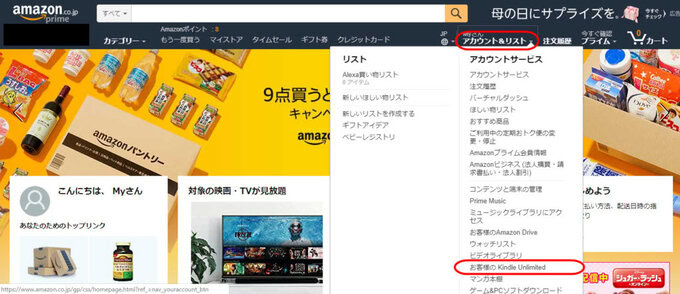
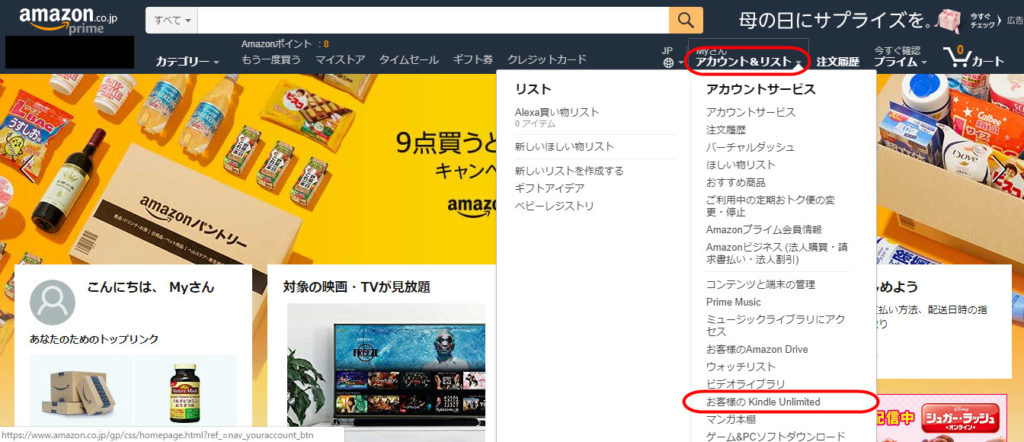 「ブラウザ(パソコンなど)」からKindle Unlimitedを解約する場合は、「Amazon公式」のサイトへ移動し、「アカウント&リスト」⇒「お客様のKindle Unlimited」をクリックして、「Kindle Unlimited 会員登録を管理」にアクセスしてください
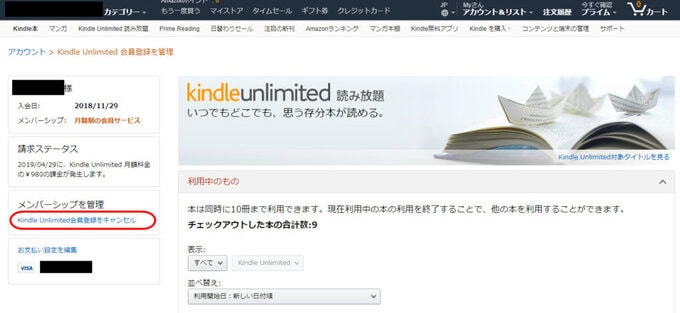
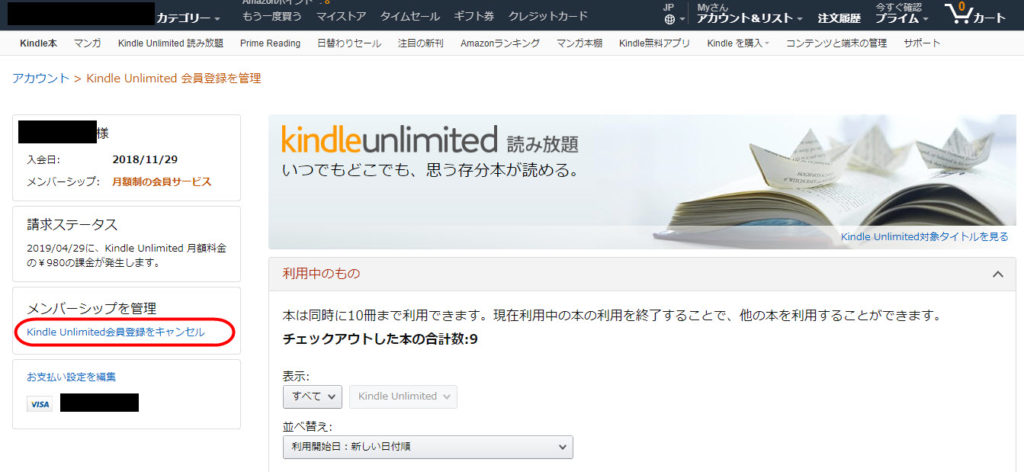 「Kindle Unlimited 会員登録を管理」画面が出たら、次は、「メンバーシップを管理」の下にある「Kindle Unlimitedのキャンセル」をクリックしてください
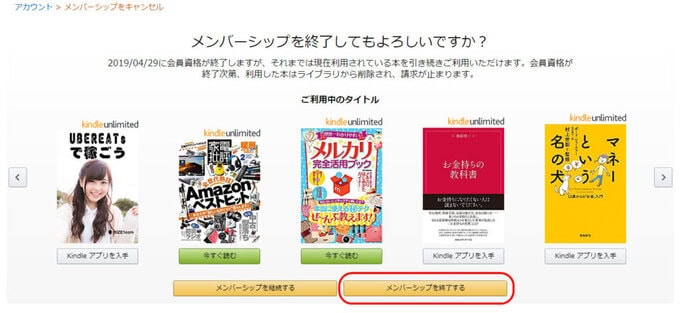
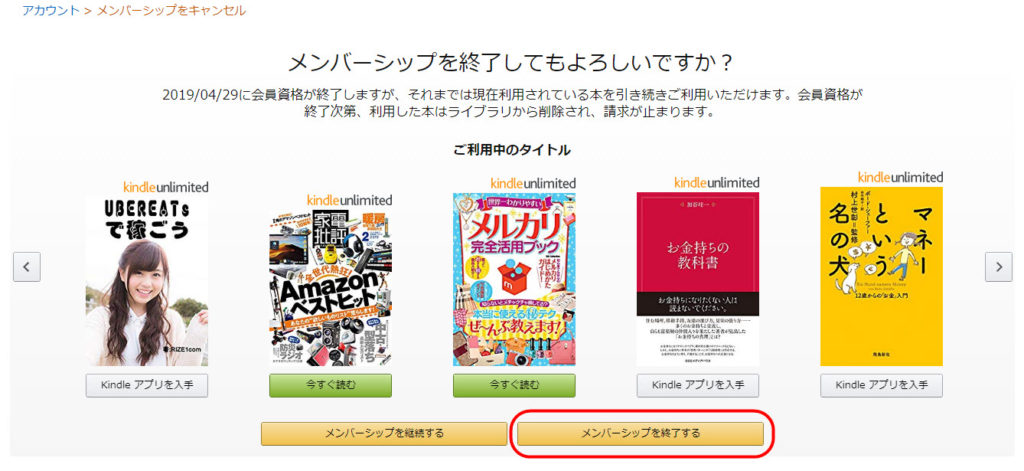 「Kindle Unlimited 会員登録を管理」画面の一番下にある「メンバーシップを終了する」をクリックすると、Kindle Unlimitedが解約できます(※継続したい人は「メンバーシップを継続する」ボタンをクリックしてください)
【Amazonショッピングアプリから「Kindle Unlimited」を解約する流れ】
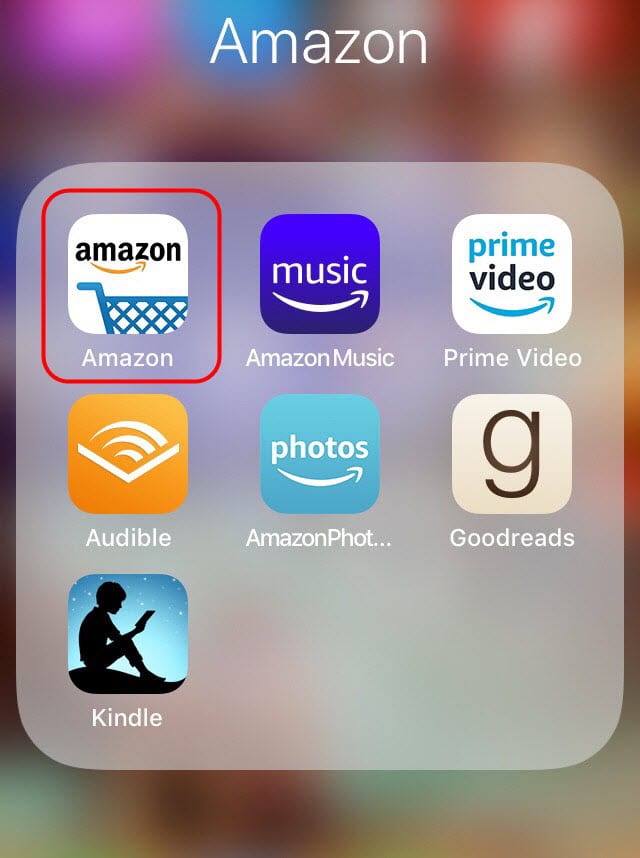
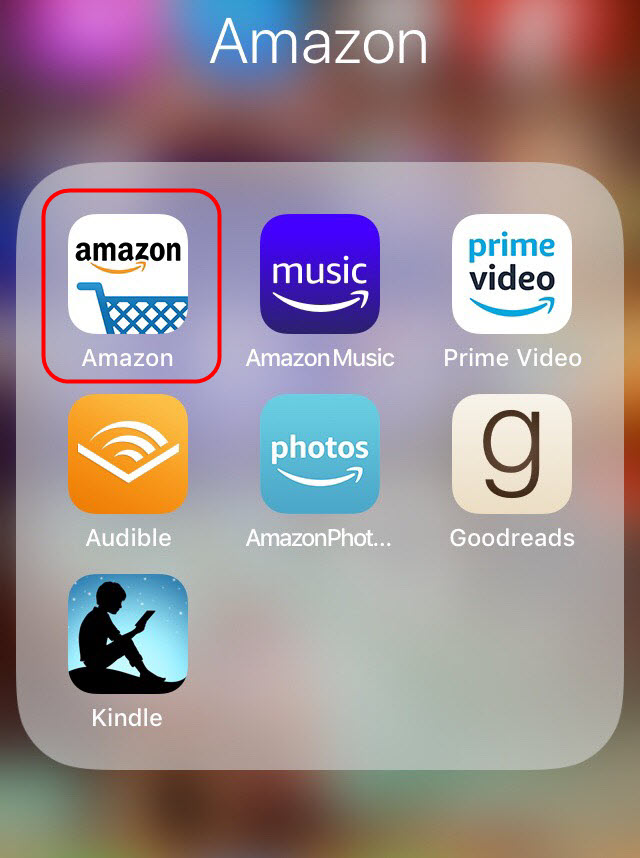 「アプリ」から「キンドルアンリミテッド」の解約を行う場合は、「Kindleアプリ」ではなく「Amazonショッピングアプリ」から解約を行います。まずは「Amazonショッピングアプリ」をタップして起動させてください
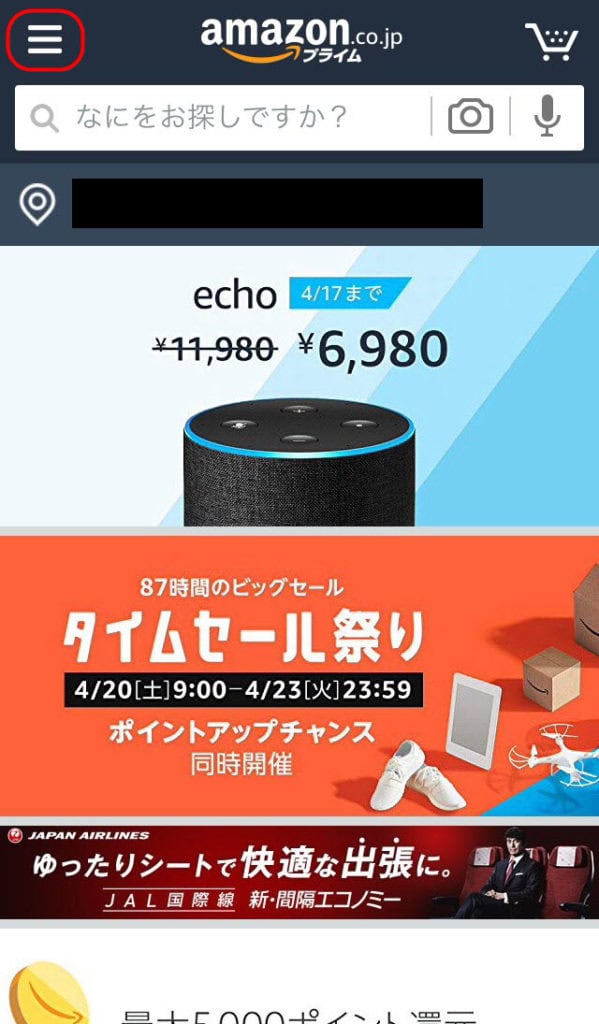
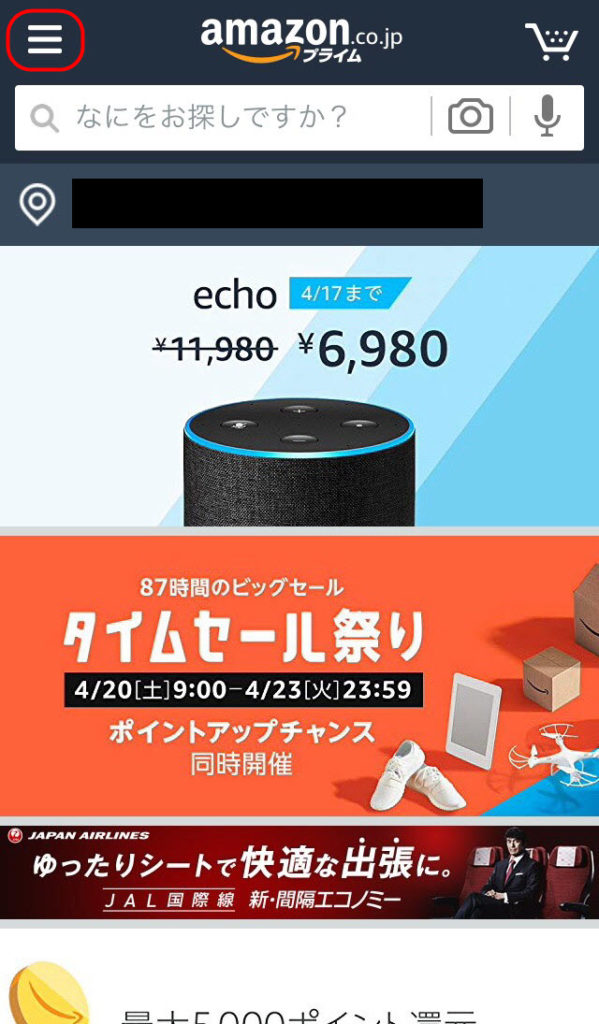 「Amazonショッピングアプリ」が開いたら、次は、画面左上にある、横線三本が描かれた「メニュー」ボタンをタップしてください
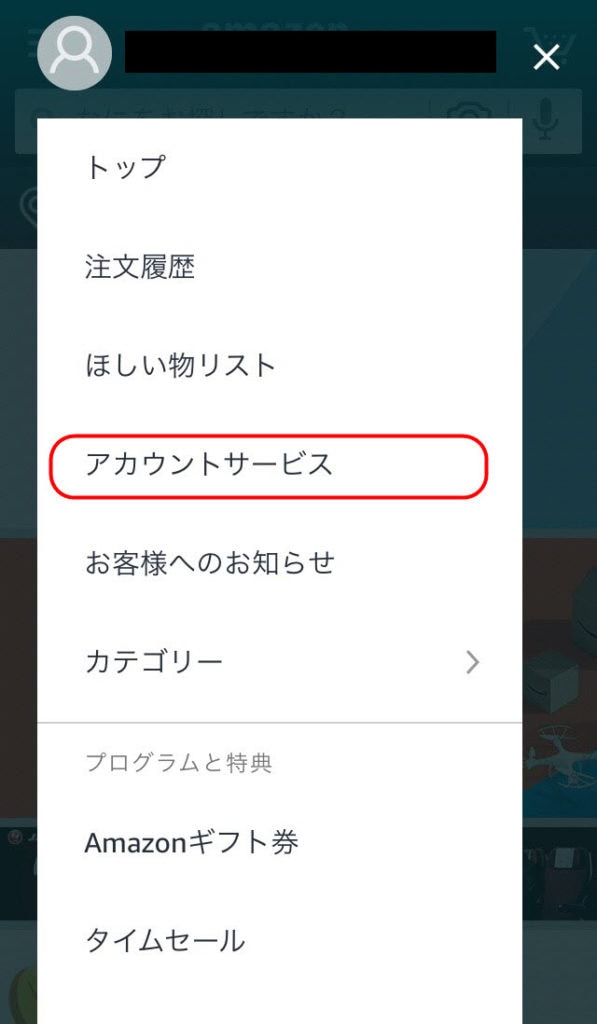
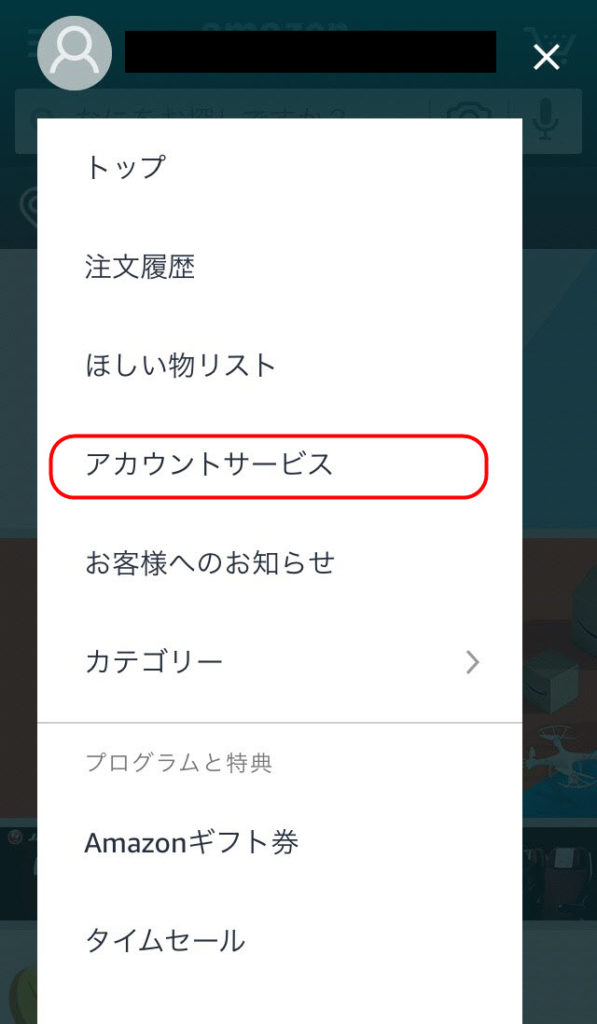 「メニュー」ボタンをタップすると、このような「メニュー」画面が開きますので、次は下にある「アカウントサービス」をタップしてください
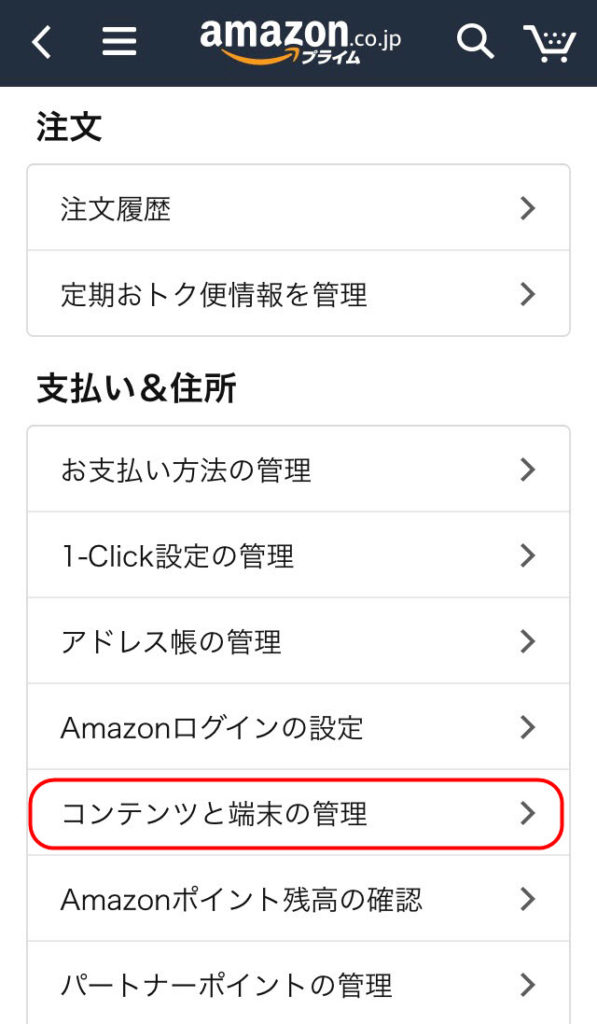
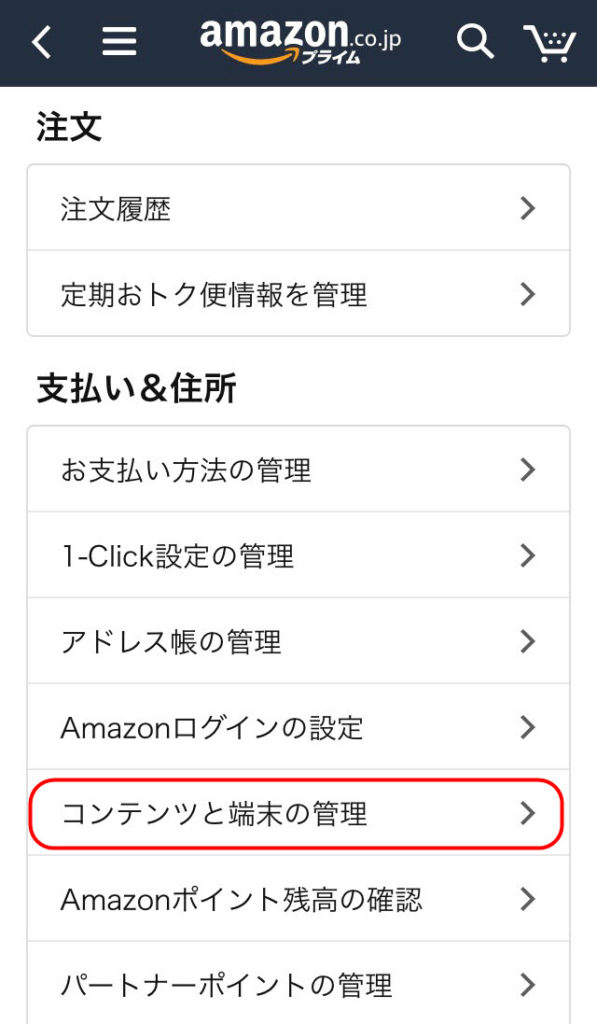 「アカウントサービス」をタップすると「アカウントサービス」画面が開きます。続いて「支払い&住所」項目にある「コンテンツと端末の管理」メニューをタップしてください
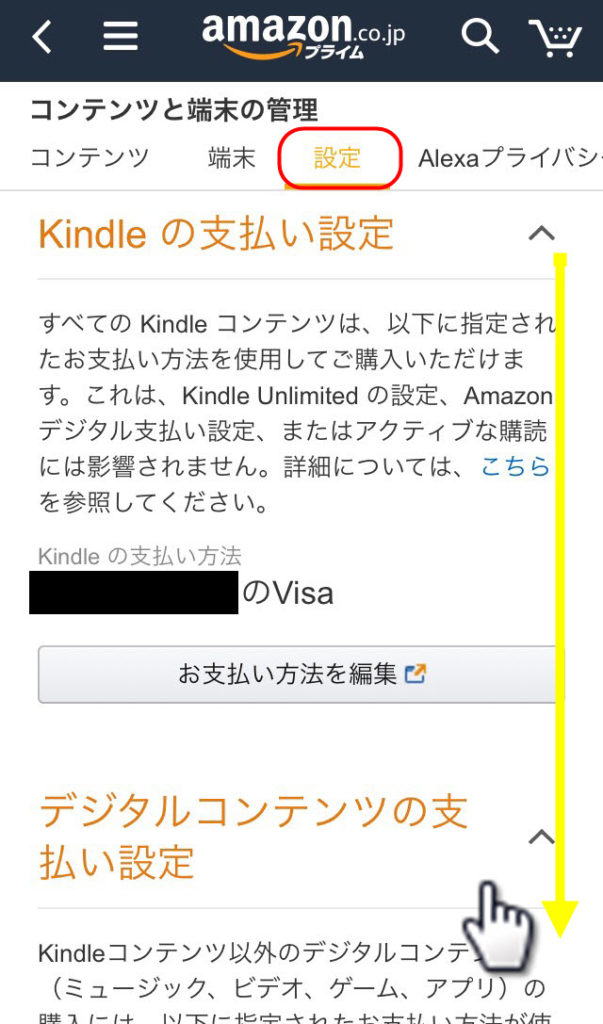
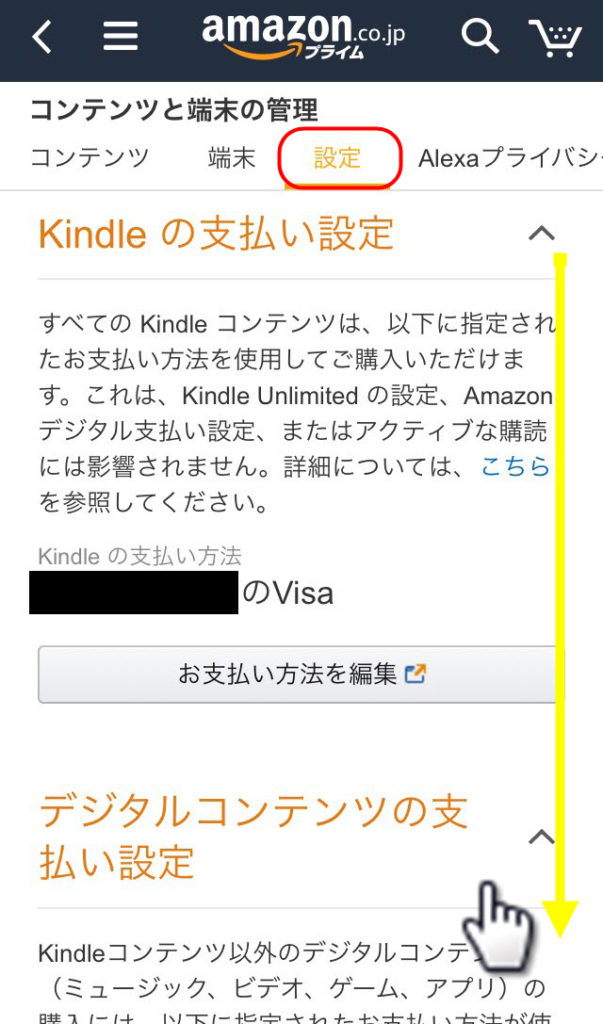 「コンテンツと端末の管理」画面が表示されたら、画面上部にあるタブの「設定」タブをタップして、画面が切り替わったら、そのまま画面を下にスクロールさせてください
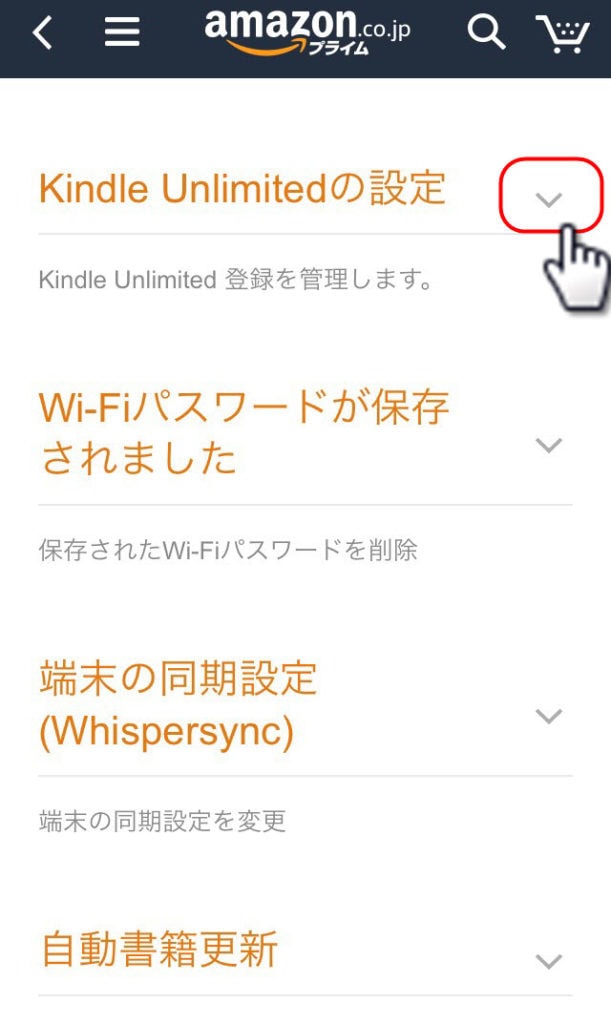
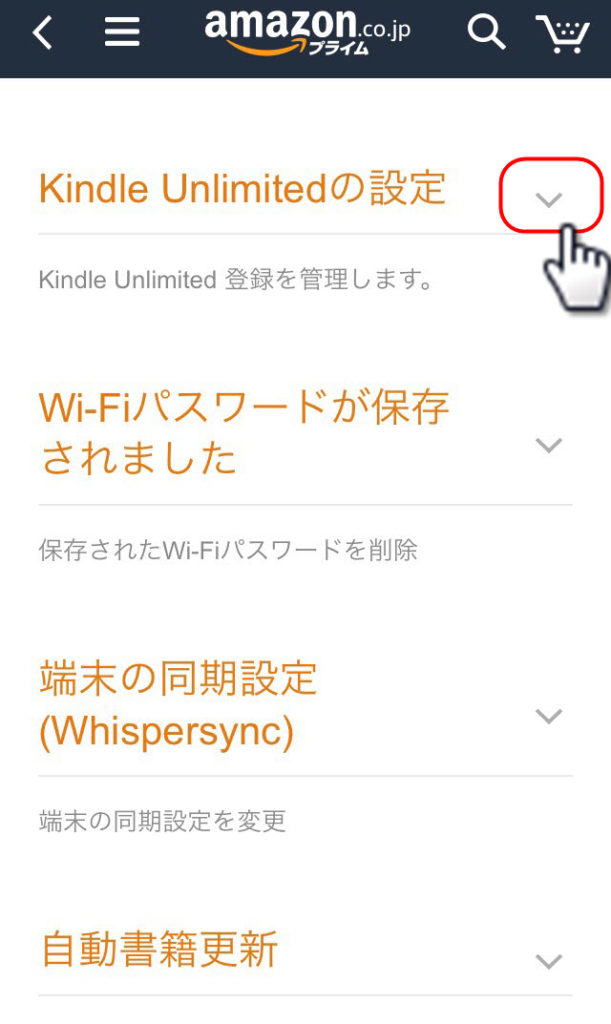 画面を下にスクロールさせると「Kindle Unlimitedの設定」という項目が出てきますので、次は、項目タイトル横の「矢印マーク」をタップしてください
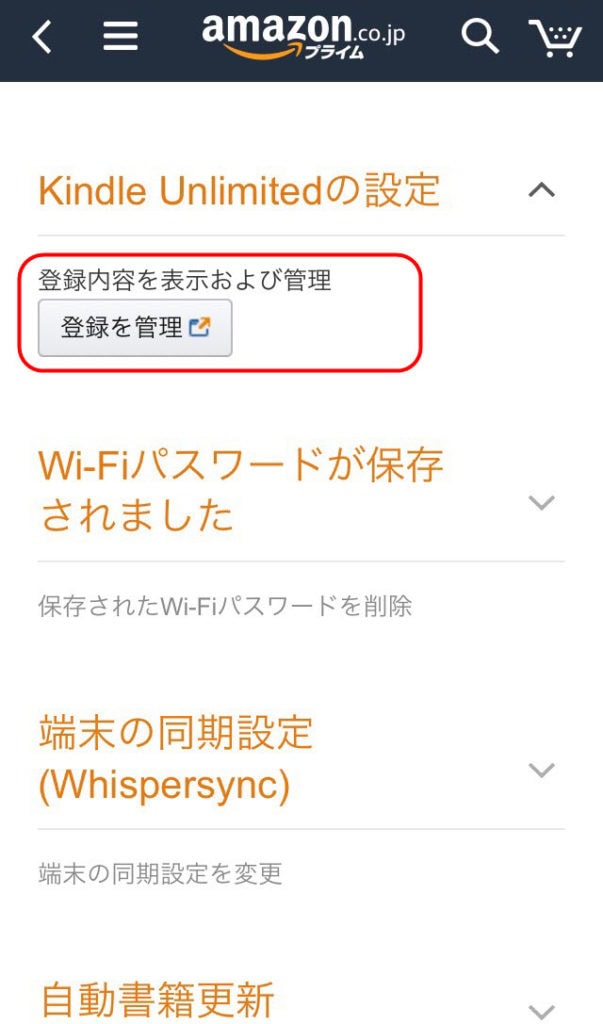
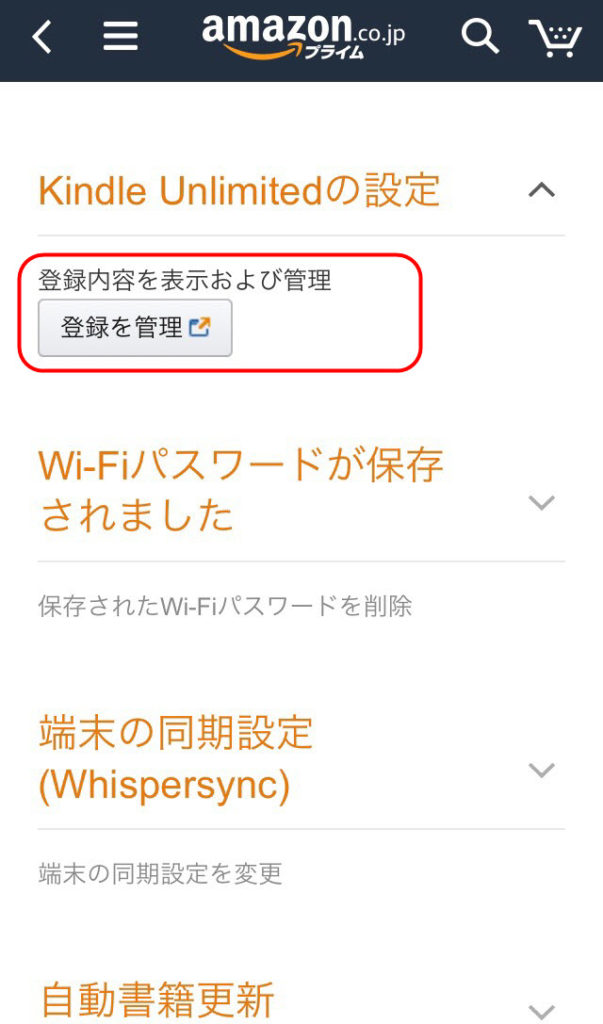 「Kindle Unlimitedの設定」という項目横の「矢印マーク」をタップすると、真下に「登録を管理」というボタンが表示されます。次は、この「登録を管理」ボタンをタップしてください
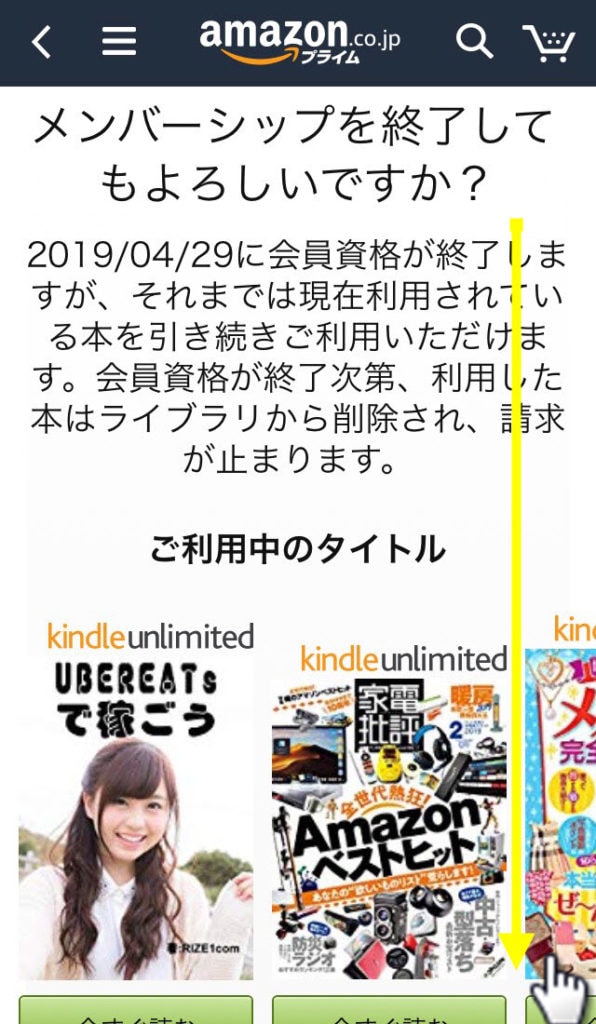
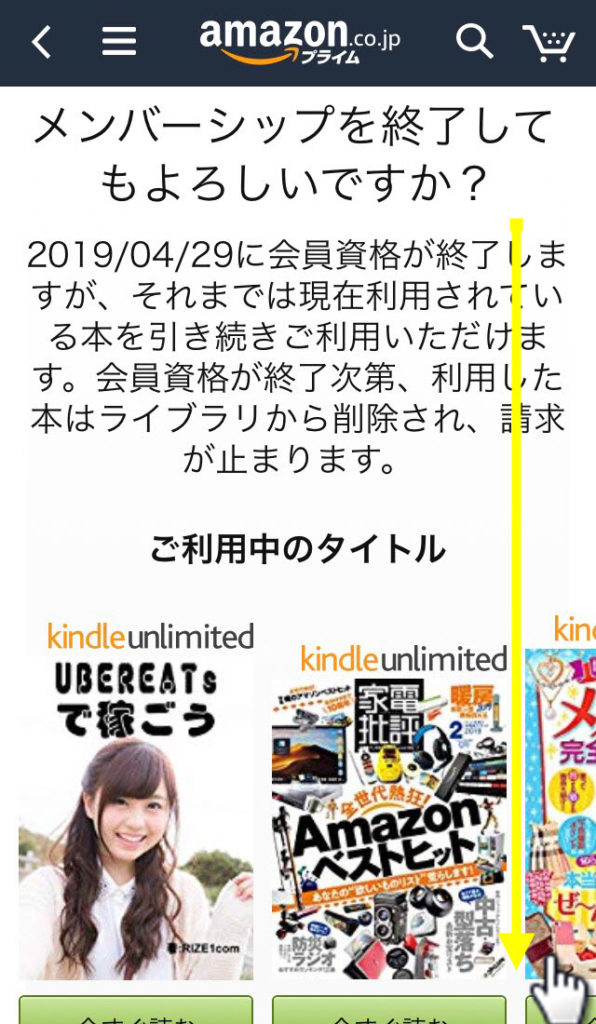 「登録を管理」というボタンをタップすると「登録を管理」画面が表示されます。そのまま、画面を一番下までスクロールさせてください
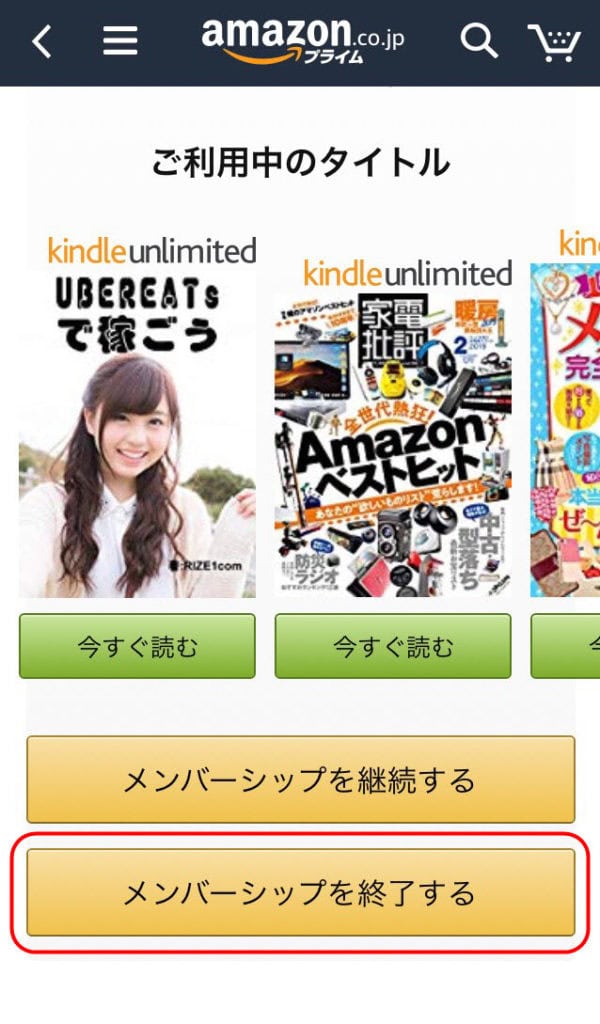
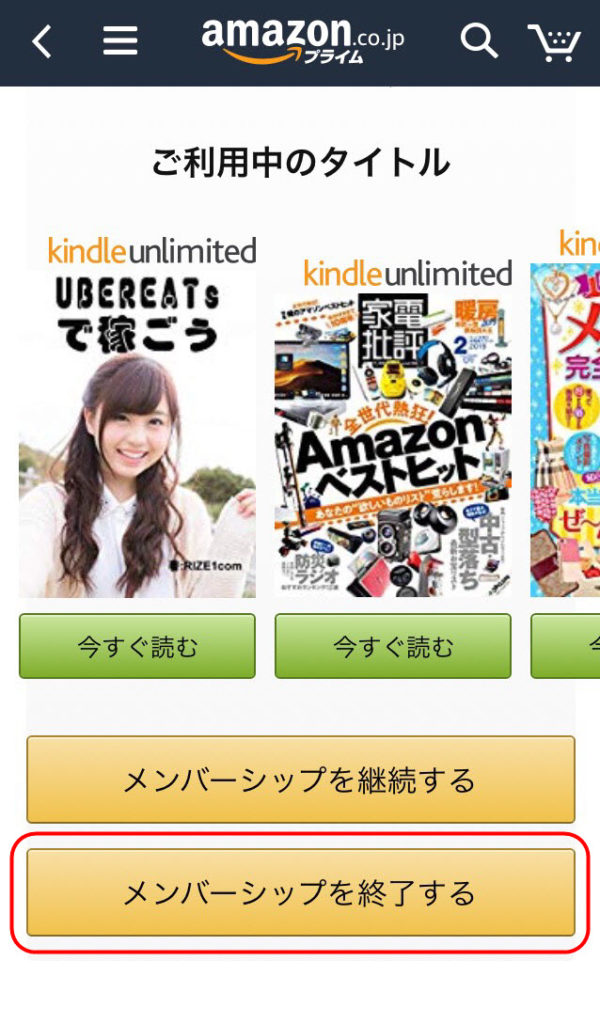 「登録を管理」画面を一番下までスクロールさせると「メンバーシップを継続する」「メンバーシップを終了する」というボタンが出てきます。「Kindle Unlimited」を解約したい方は「メンバーシップを終了する」ボタンをタップしてください。(※「メンバーシップを継続する」というボタンをタップすると、解約はキャンセルされます)
 プライムデー2019|Amazon 1年に1度のビッグセール開幕
まとめ
「Kindle Unlimited」は、解約後も「Kindle Unlimited会員情報」に表示されている「次回請求日」までは、「Kindle Unlimited」のサービスを利用することが出来ますので、Kindle端末に残っている本も、その日が来るまでは、読むことが出来ます。
ですので、事前に「Kindle Unlimited」の解約を決めていた人は、前もって解約しておくことで、解約忘れを防止することが出来ます。解約後も「次回請求日」までは、サービスの利用は可能ですので、前もって、解約しておいても、残存期間を無駄にすることはありません。
普段から仕事などが忙しく、解約のタイミングを忘れそうな人は、前もって解約するようにしてくださいね。
Amazon Audible【30日無料体験】本は耳で読む時代に突入…