


ざっくりした本記事の内容
- 「イークラウド」の「投資家登録」「口座開設」方法を画像付きで解説!
スポンサードリンク
スポンサードリンク
イークラウド口座開設方法|イークラウド投資家登録・株式投資型クラウドファンディング
今回は、「イークラウド」の「公式サイト」から行う、「投資家登録の方法」と「口座開設の方法」(どちらも登録は無料)について、画像付きで解説していきたいと思います。
イークラウド口座開設・投資家登録の画像付き解説!
まずは、「イークラウド」の「公式サイト」にアクセスをして下さい。

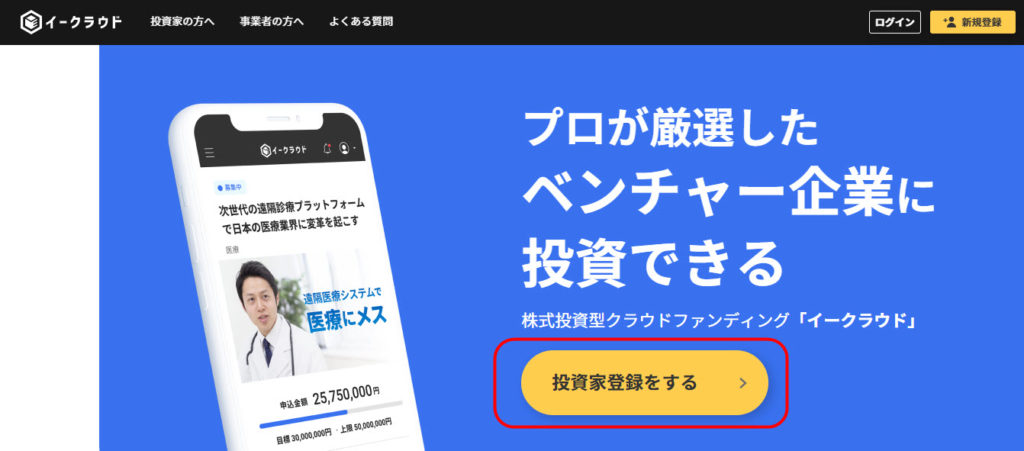 「公式サイト」の「投資家登録をする」ボタンをクリックする。
「イークラウド」の「公式サイト」にアクセスをすると、表示された画面に「投資家登録をする」というボタンがありますので、それをクリックして下さい。
「投資家登録をする」というボタンをクリックすると、投資家登録の画面が表示されますので、登録をしたい「メールアドレス」と、ログイン時に利用したい「パスワード(任意)」を入力して、「チェックボックス」に「チェックマーク」を入れて、画面下の「投資家登録する」ボタンをクリックして下さい。

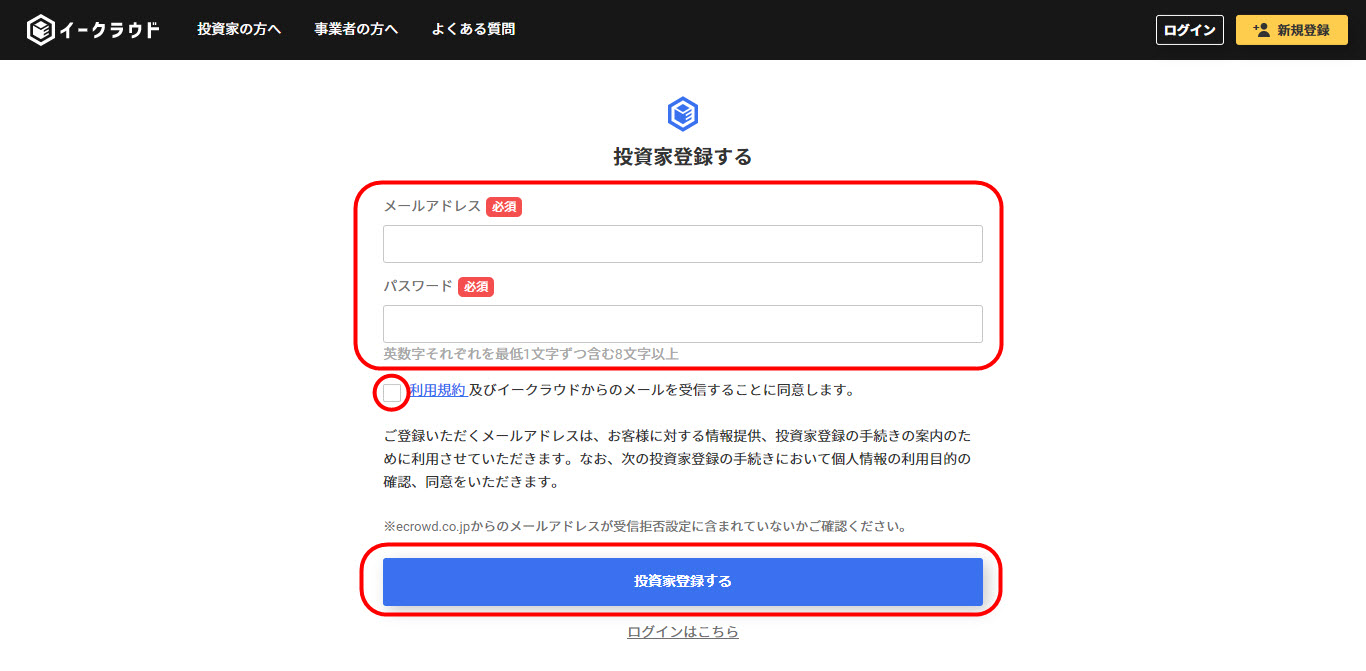 「メールアドレス」と「パスワード」を入力し、「投資家登録する」ボタンをクリックする。
「投資家登録する」ボタンをクリックすると、以下のような画面が表示されますので、登録した「メールアドレス」の「メールBOX」を、チェックしにいきましょう。

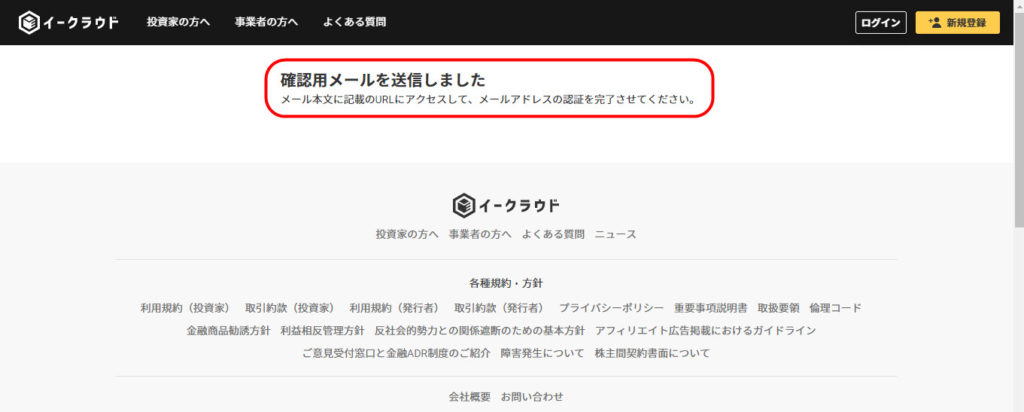 「確認用メールを送信しました」という文章が表示されるので、先ほど登録したメールアドレスのメールBOXに移動する。
「メールBOX」をチェックすると、「イークラウド」からの「メール」が届いていると思いますので、そのまま「メールの中」を確認して下さい。
(※迷惑メールのフォルダに紛れてしまっている可能性がありますので、よく探しましょう)
次は、メール本文中にある「メールアドレス認証」の「URL」をクリックしましょう。

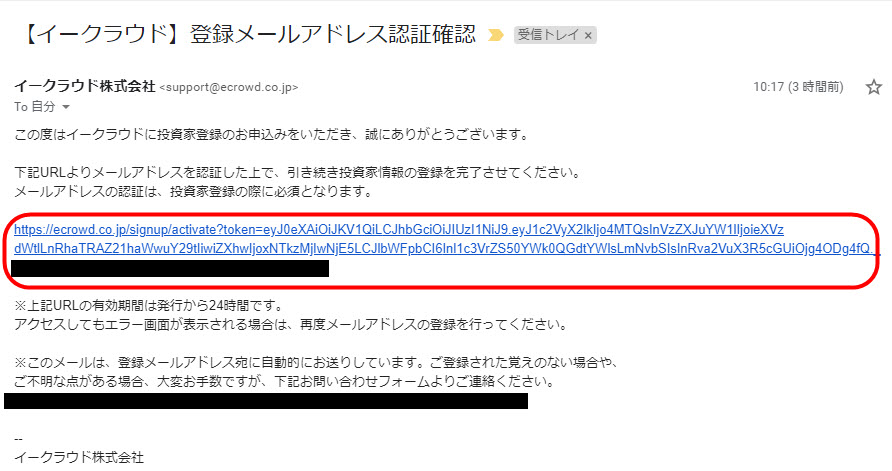 「イークラウド」から届いたメールを開き、本文中のURLをクリックする。
「メールアドレス認証」の「URL」をクリックすると、「投資家登録申し込み」画面が表示されますので、資料を確認して同意をしたら、画面下部にある「投資家登録に進む」ボタンをクリックして下さい。

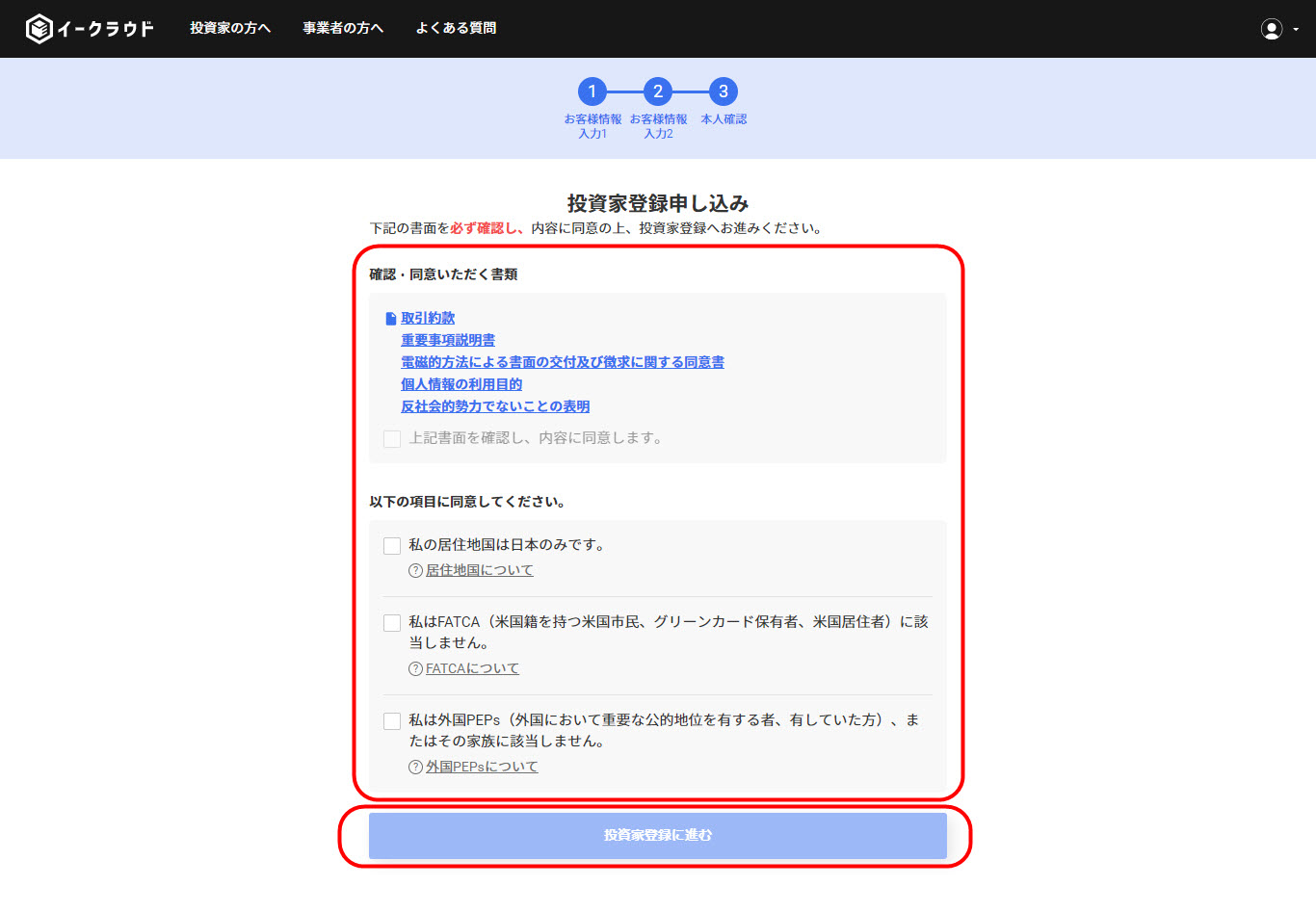 資料を確認し、同意をしたら、画面下部の「投資家登録に進む」ボタンをクリックして下さい。
「投資家登録に進む」ボタンをクリックすると、「お客様情報入力1」の画面が表示されますので、必要事項を入力して、画面下部にある「次へ」ボタンをクリックして下さい。

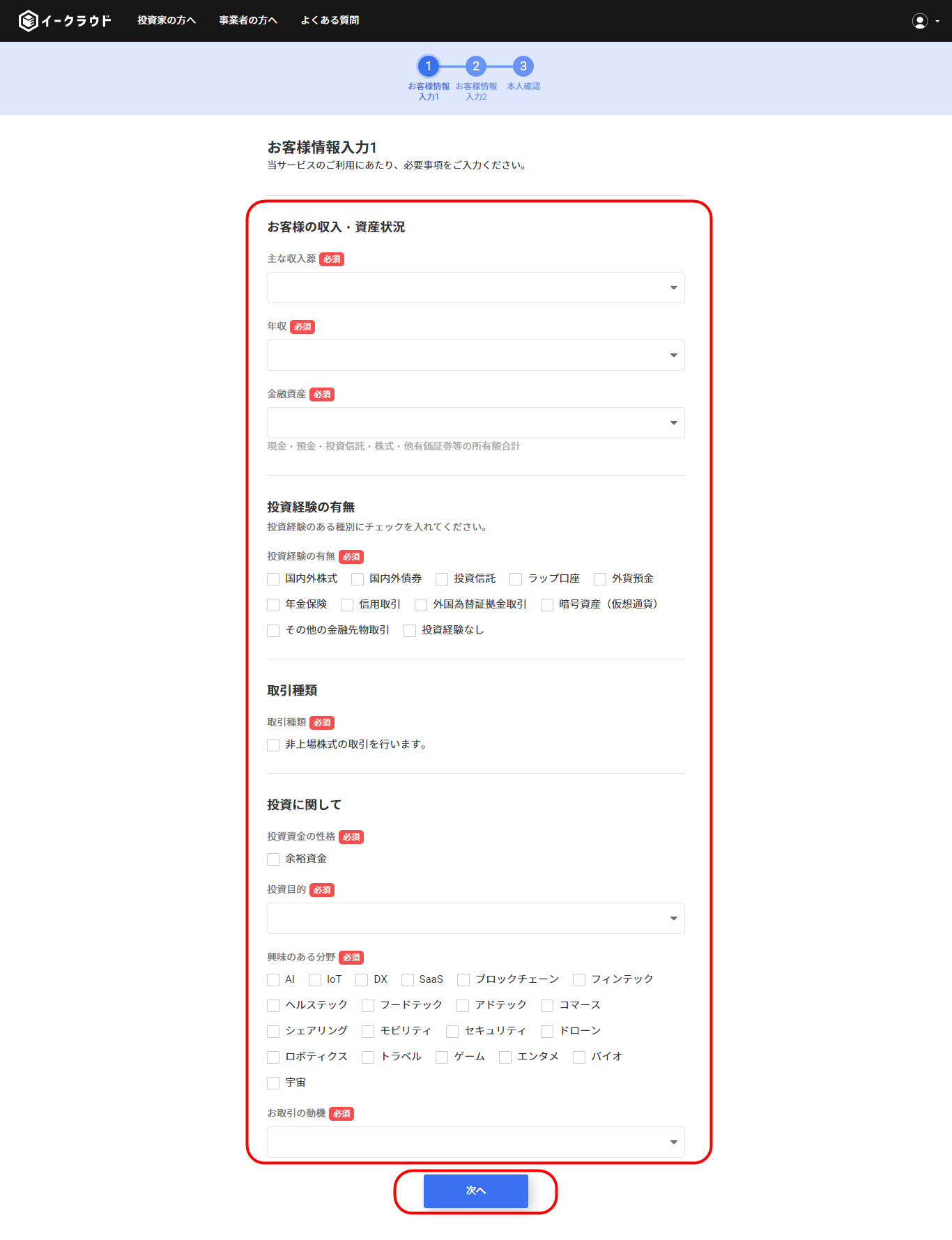 必要事項を入力して、画面下部にある「次へ」ボタンをクリックする。

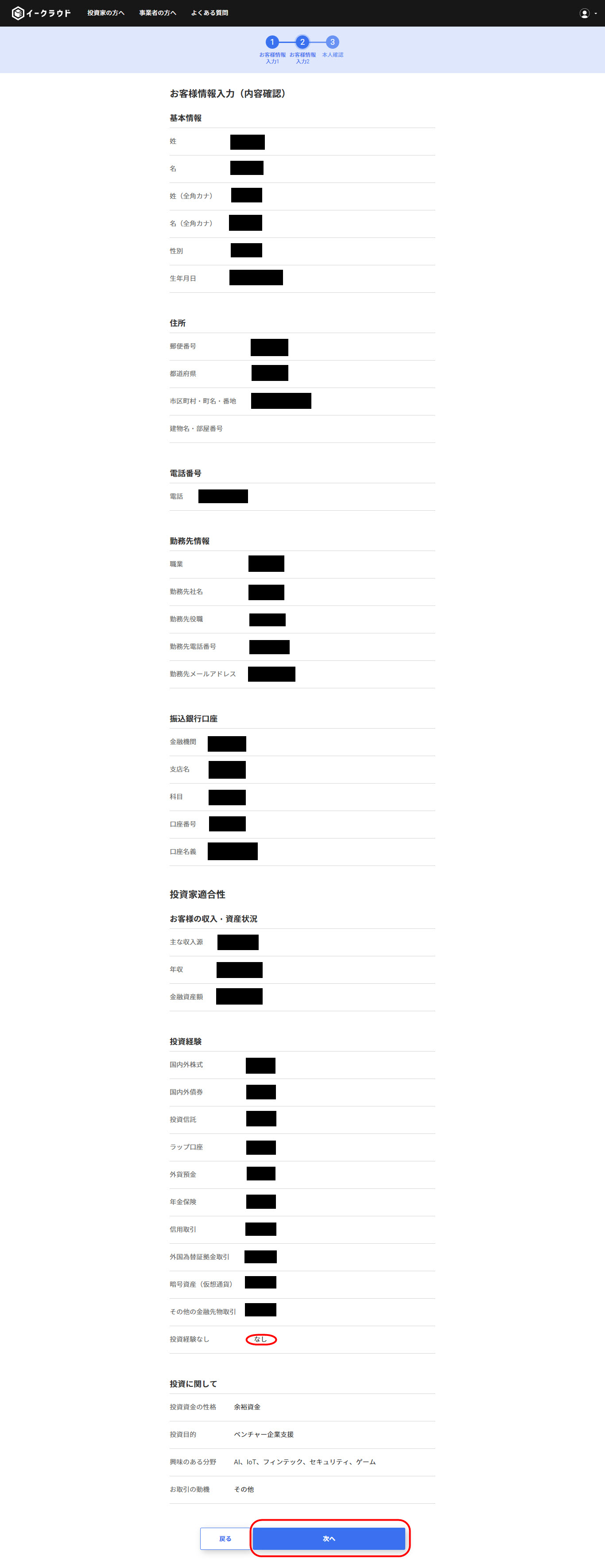 内容を確認して、画面下部にある「次へ」ボタンをクリックする。
入力した内容を確認して、問題がなければ、画面下部にある「次へ」ボタンをクリックして下さい。

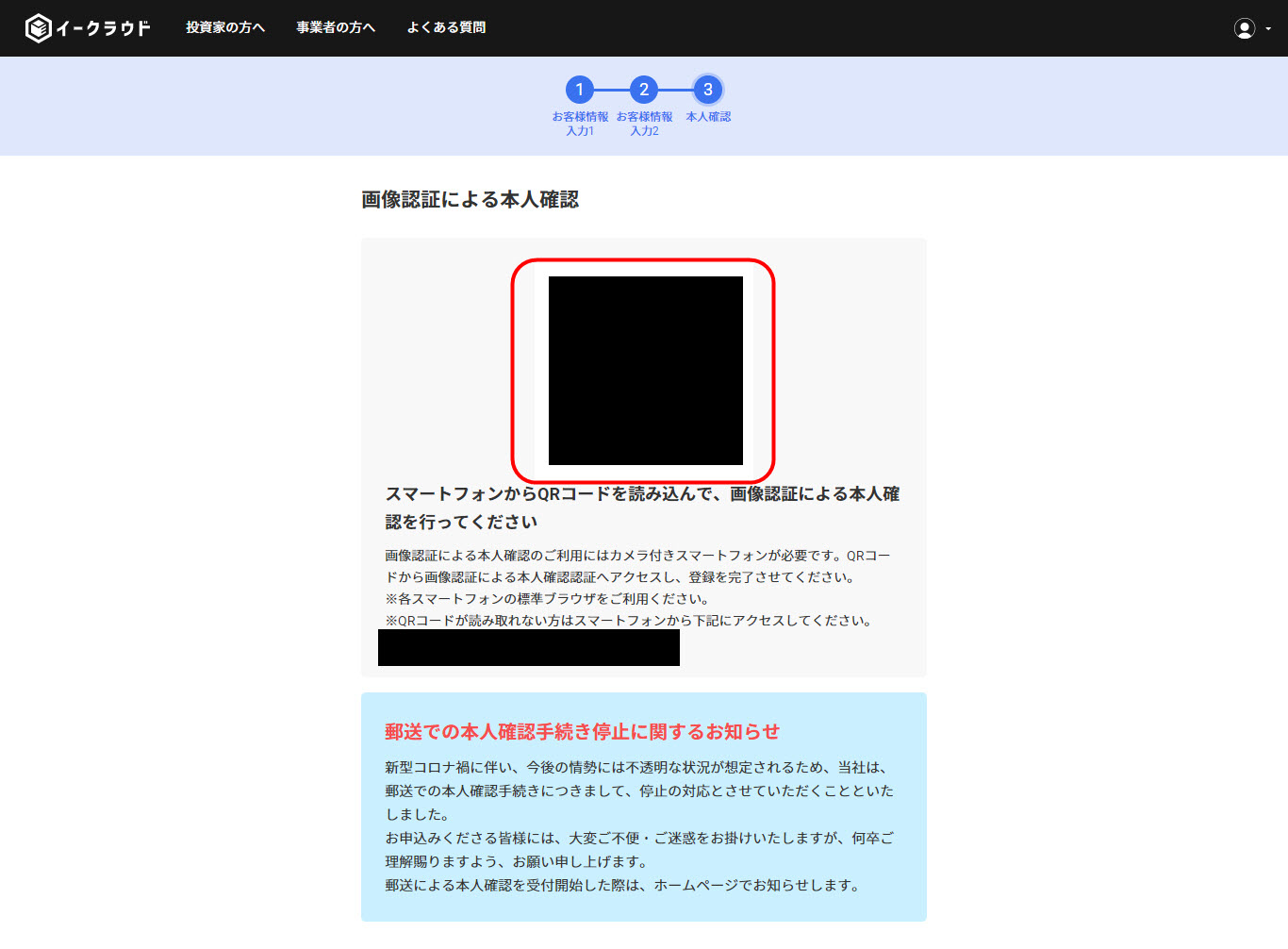 画面に表示された「QRコード」を、スマホのカメラで読み取る。
「次へ」ボタンをクリックすると、画面にQRコードが表示されますので、スマホのカメラで読み取って下さい。
QRコードを読み取ると、スマホのブラウザに「イークラウド」の「ログイン画面」が表示されますので、先ほど登録した「メールアドレス」と「パスワード」を入力して、「ログインする」ボタンをタップして下さい。

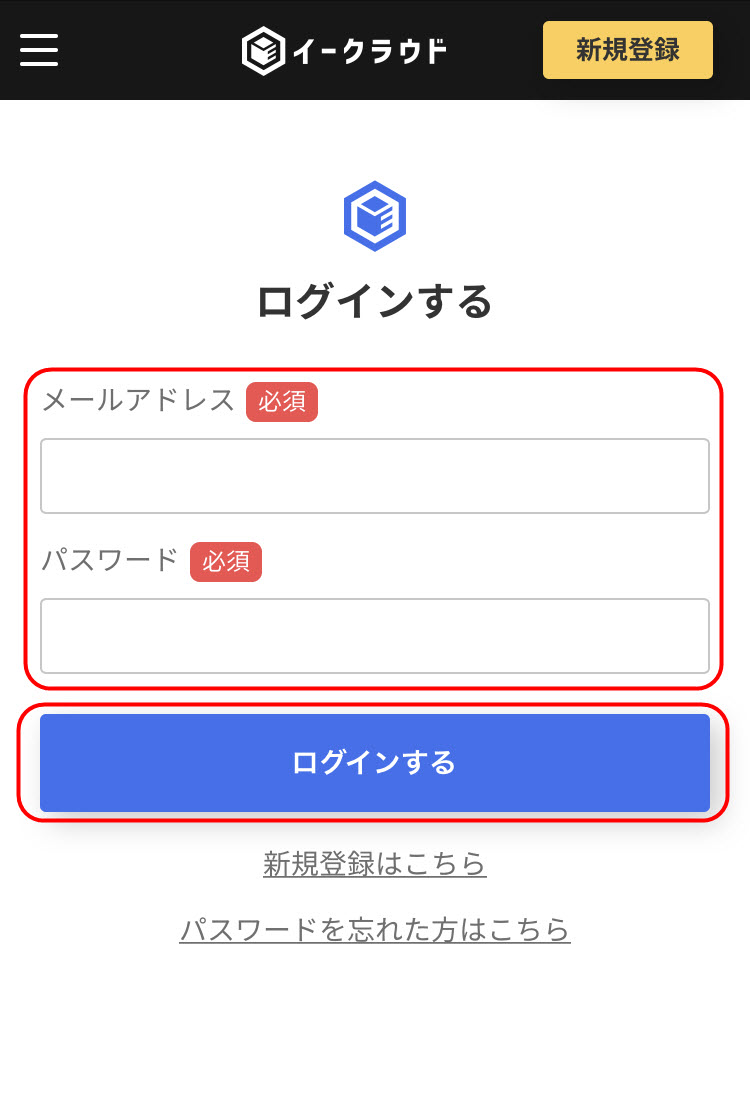 先ほど入力した「メールアドレス」と「パスワード」を入力して、「ログインする」ボタンをタップして下さい。

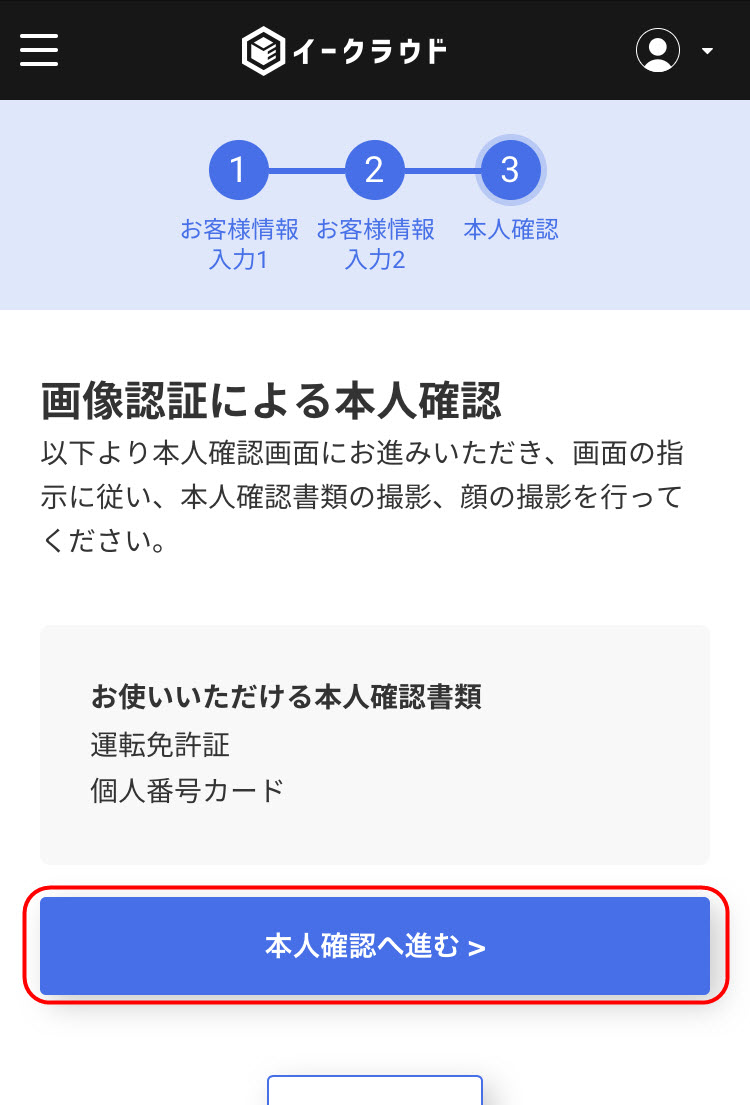 「本人確認へ進む」ボタンをタップして下さい。
「本人確認」の画面が表示されますので、「はい」をタップして、利用規約をよく読み、画面下部にある「同意して次へ進む」ボタンを、タップして下さい。
最後に、本人確認で使用したい「書類の種類」を選択して、注意事項をよく確認し、画面下部の「次へ進む」ボタンをタップして下さい。

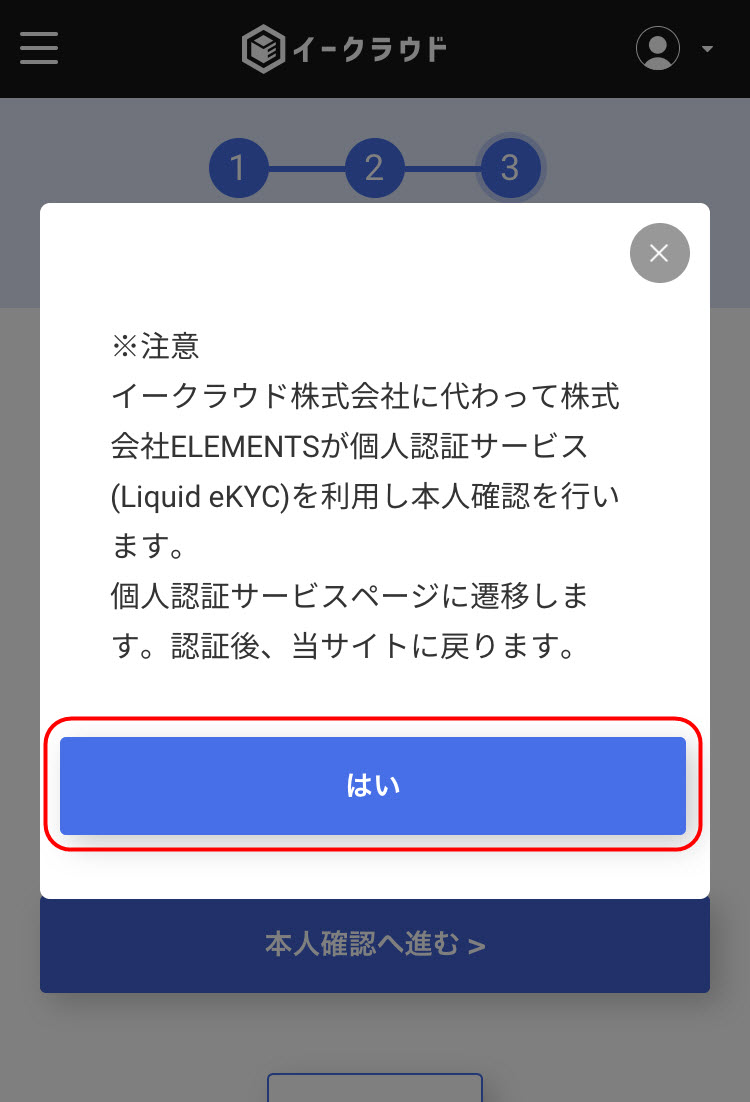 「はい」をタップして下さい。

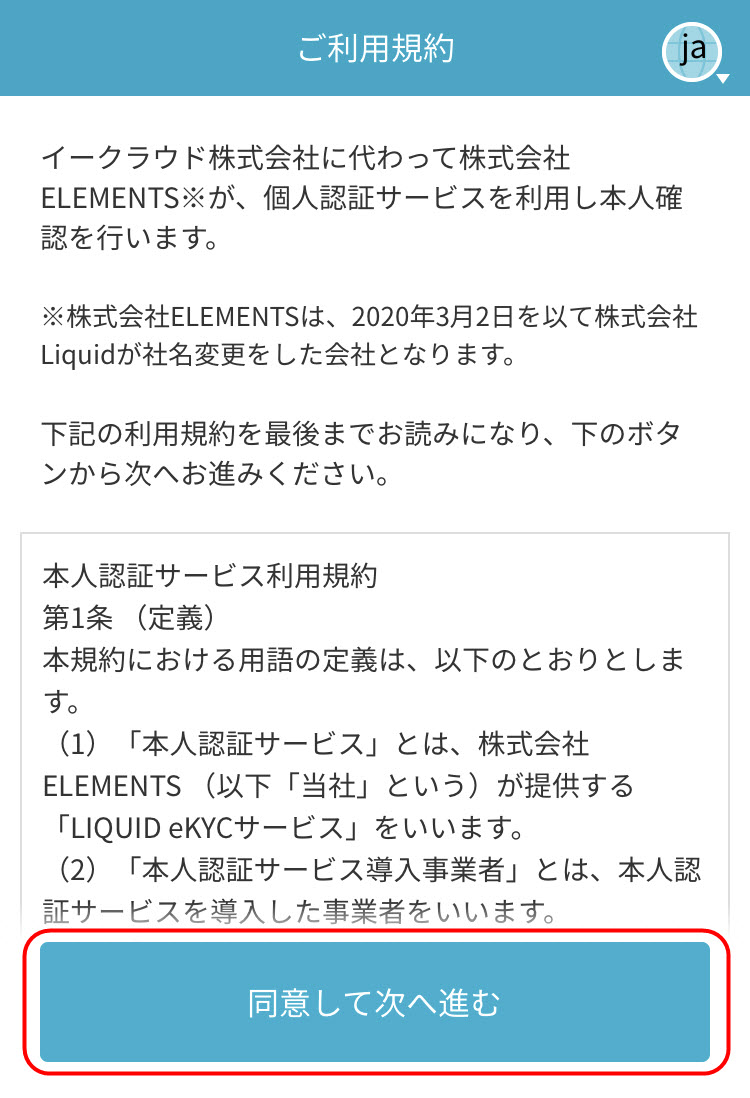 利用規約を確認して、チェックマークを入れて、画面下部にある「同意して次へ進む」ボタンをタップして下さい。


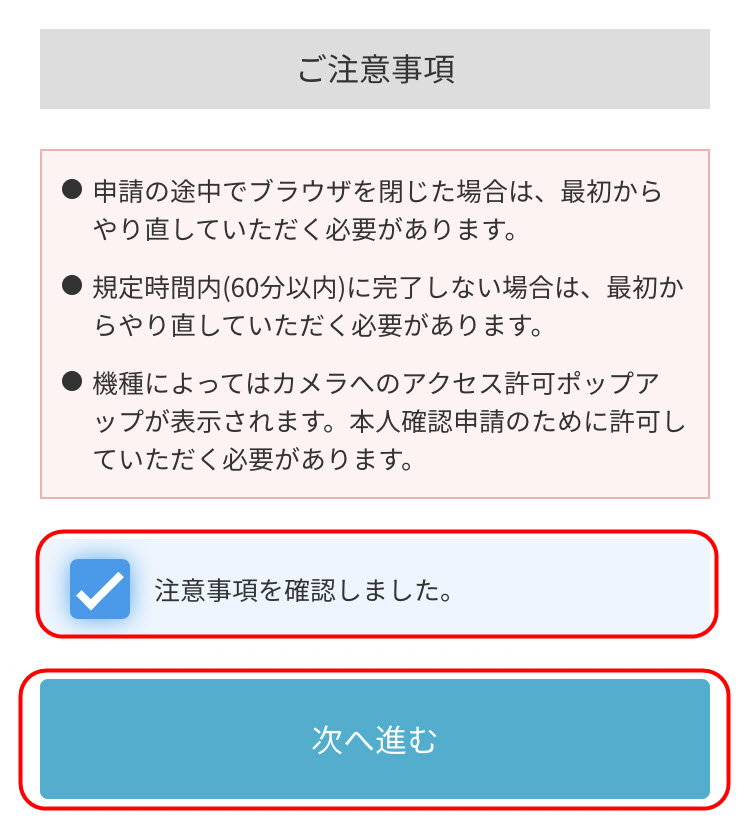 提出書類を選択し、注意事項のボックスにチェックマークを入れ、画面下部の「次へ進む」ボタンをタップして下さい。
「次へ進む」ボタンをタップすると、スマホのカメラにアクセスしてもよいかを聞いてきますので、「許可」をタップして下さい。
続けて、「撮影開始」をタップして、画面の指示に従い、本人確認書類の写真を撮影していって下さい。

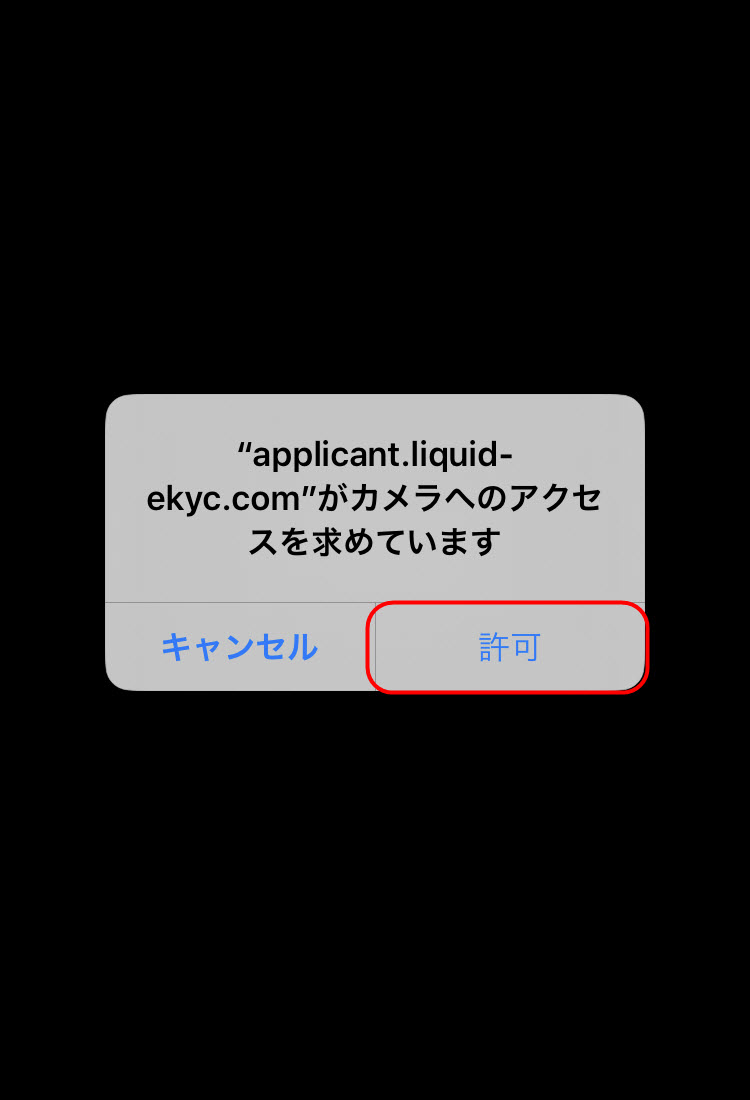 「許可」をタップして下さい。

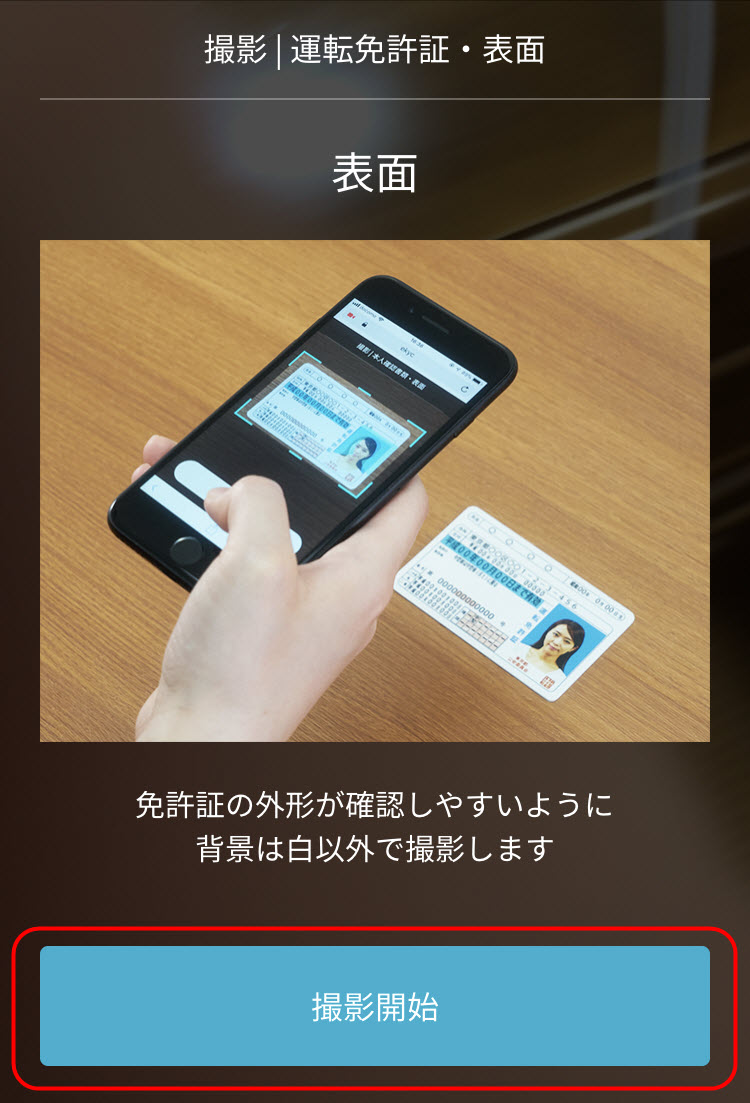 「撮影開始」をタップして下さい。

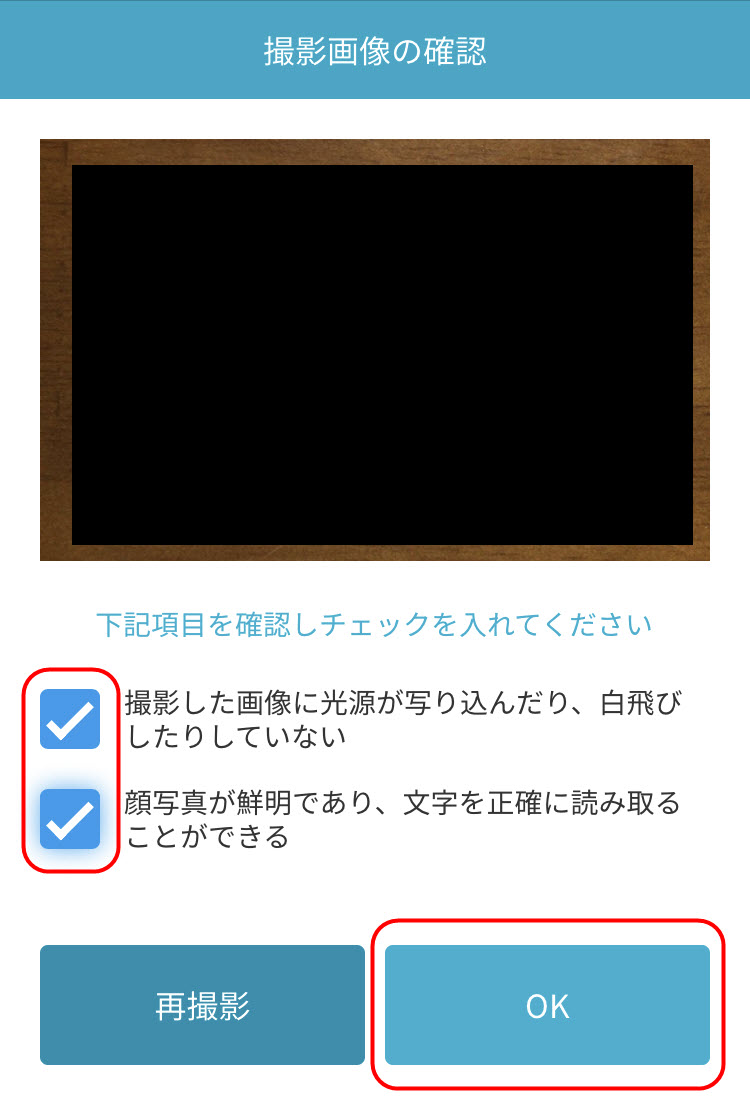 提出書類の写真を撮影し、ボックスにチェックマークを入れて、「OK」ボタンをタップして下さい。

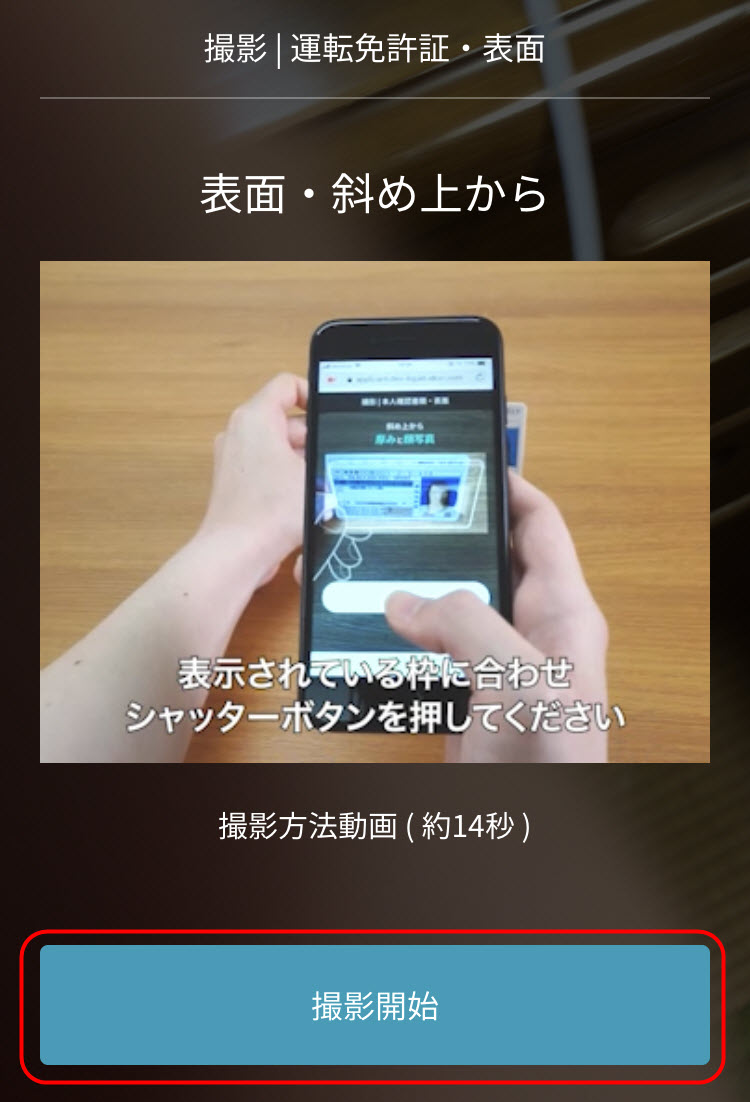 「撮影開始」をタップして下さい。

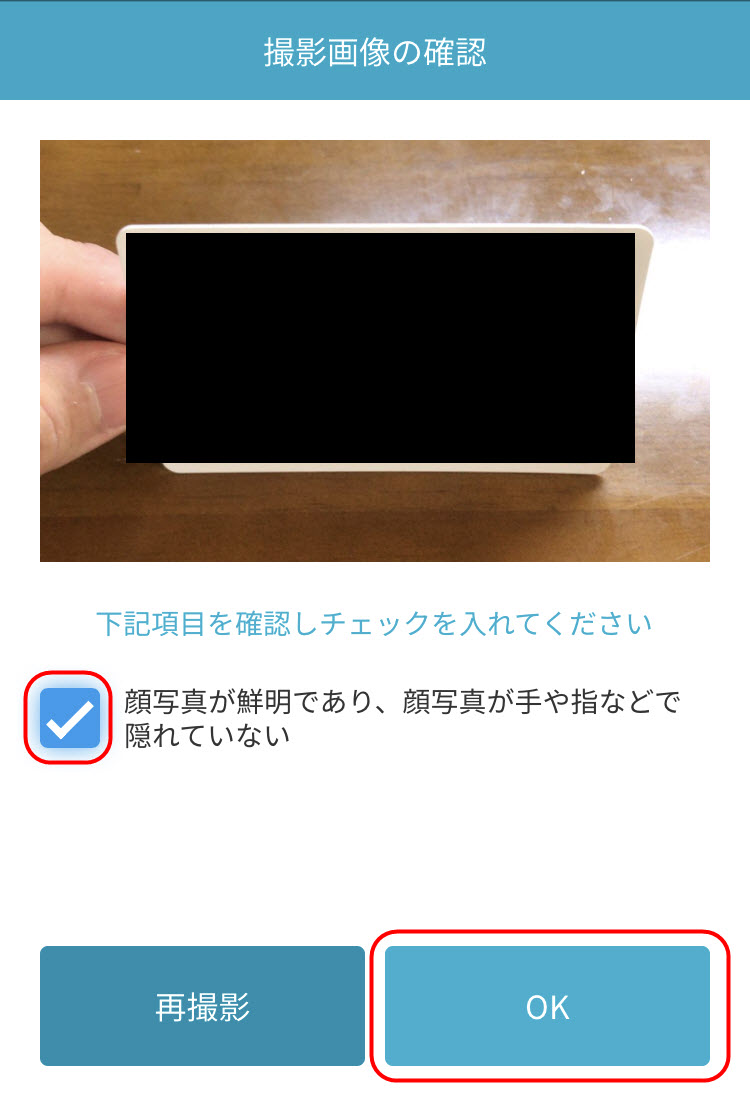 提出書類を撮影し、ボックスにチェックマークを入れて、「OK」ボタンをタップして下さい。

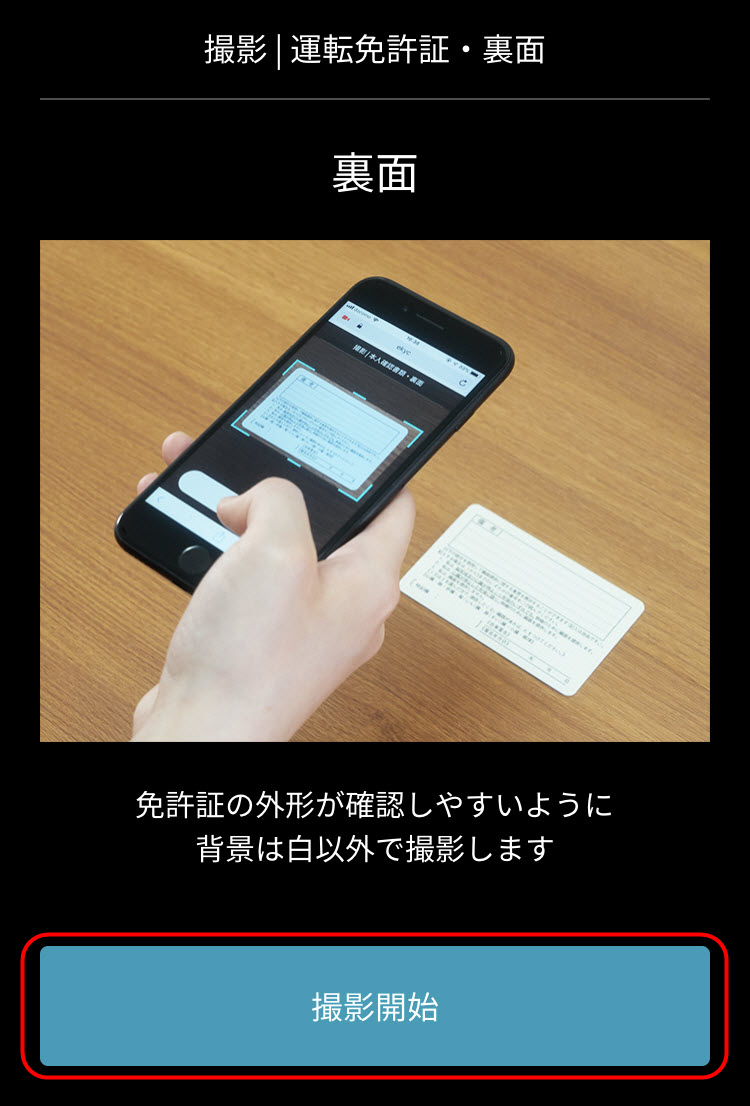 「撮影開始」をタップして下さい。

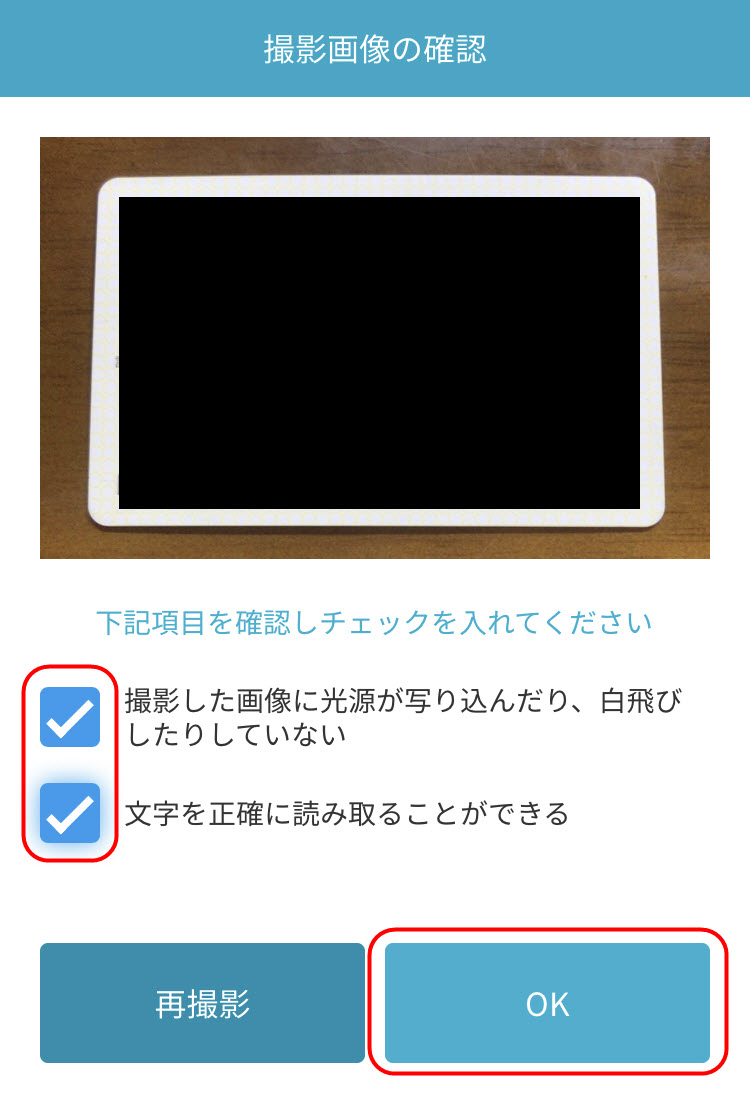 提出書類を撮影し、ボックスにチェックマークを入れて、「OK」ボタンをタップして下さい。
最後に、自分の写真を撮影して下さい。

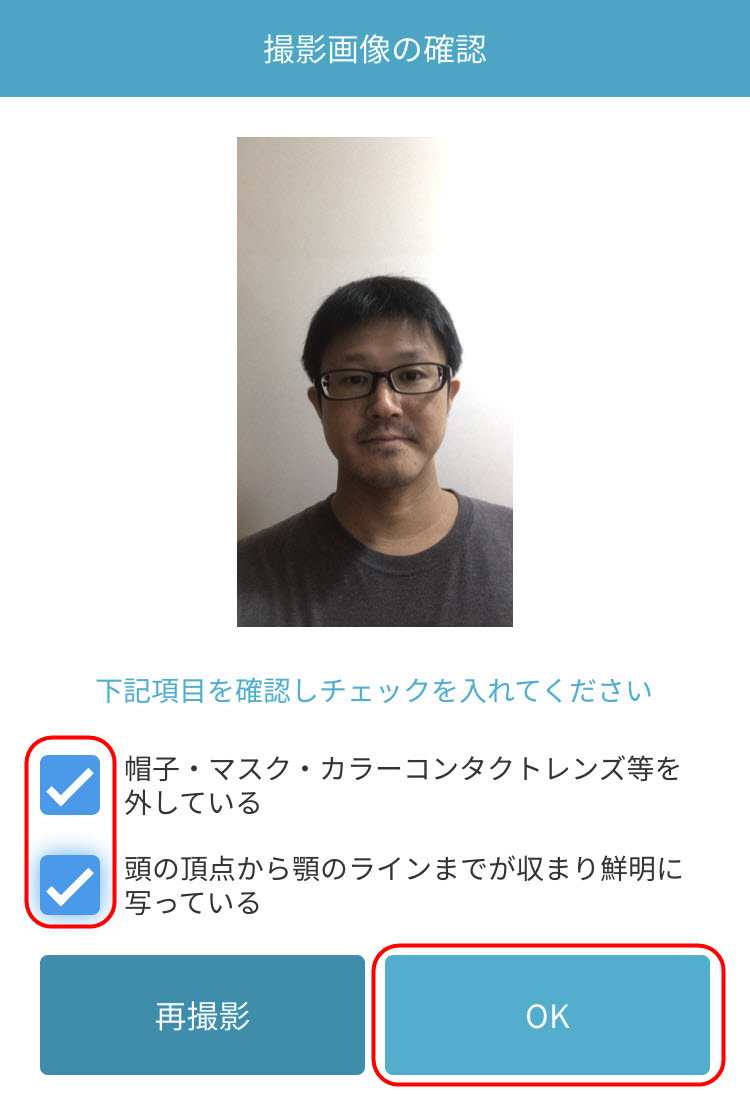 自分の顔写真を撮影し、ボックスにチェックマークを入れて、「OK」ボタンをタップして下さい。

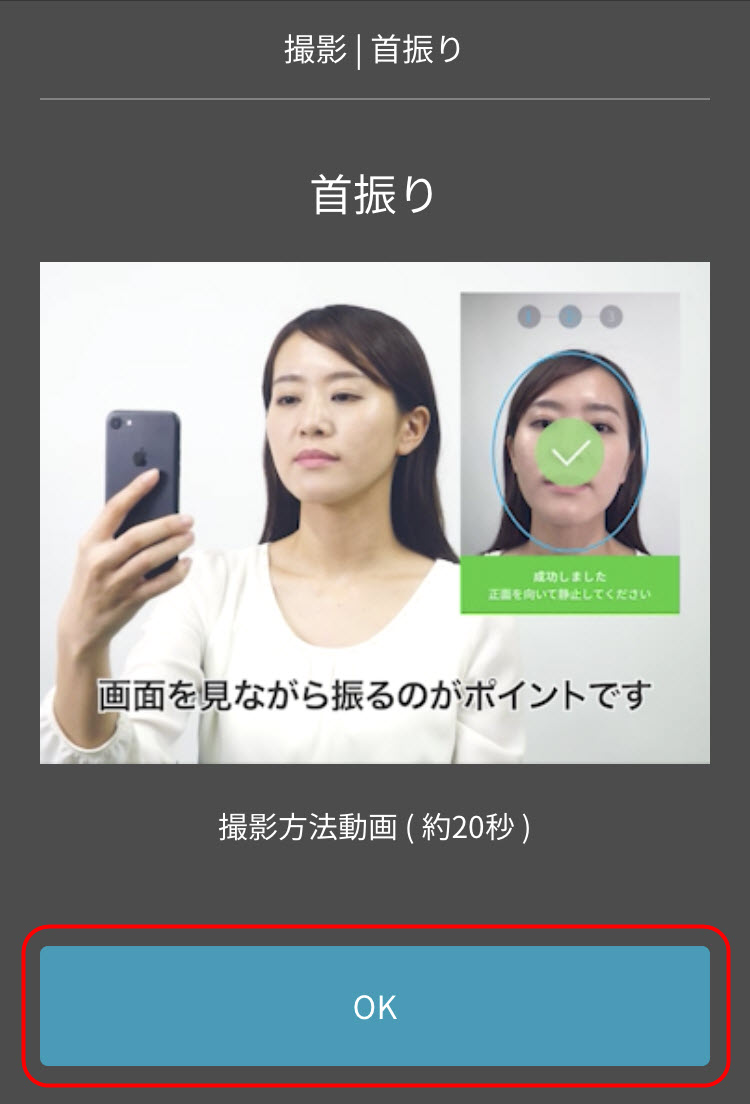 画面の指示に従い、矢印の方向に、顔を振って下さい。
「OK」ボタンをタップすると、投資家登録の申請は完了です。

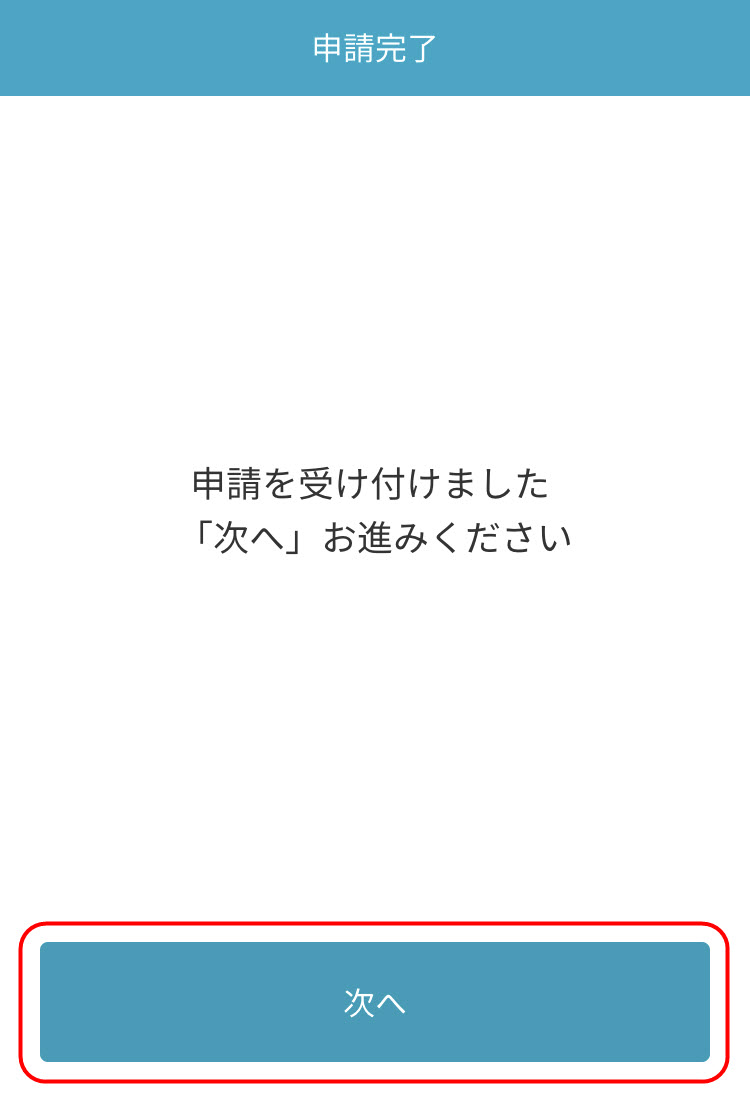 これで「申請」が完了です。最後に「次へ」ボタンをタップして下さい。

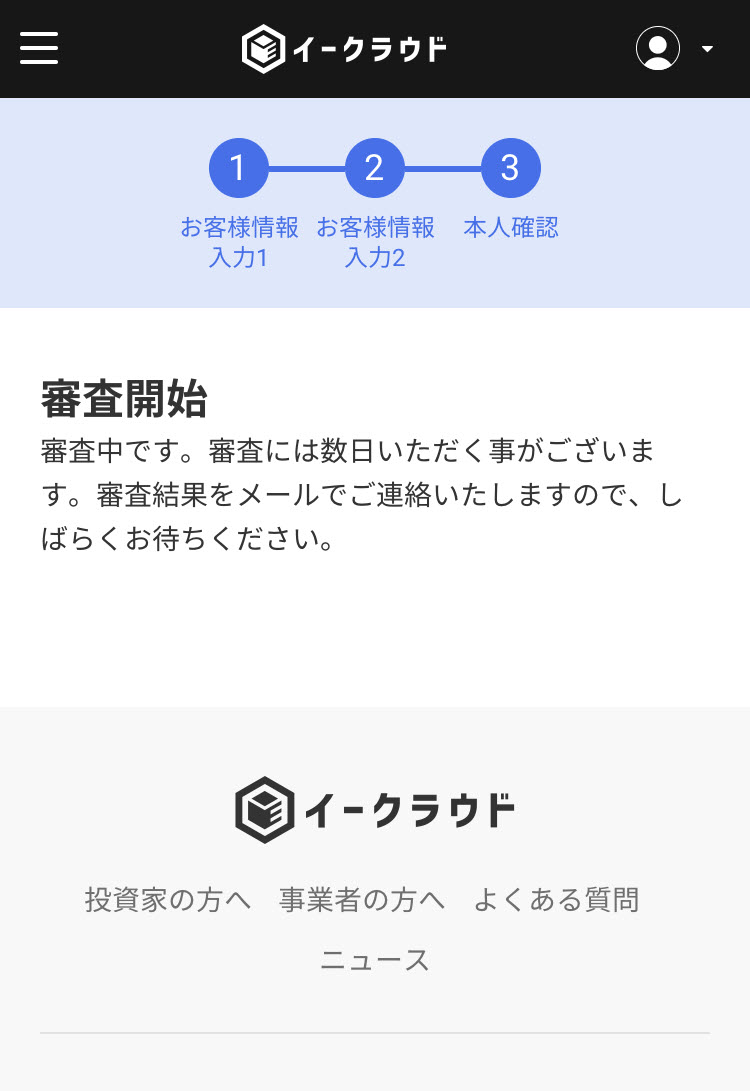 本人確認まで完了すると、イークラウド側での審査が開始されます。審査結果が送られてくるまで、待ちましょう。
審査結果が戻ってくるまでに、数営業日がかかりますので、「イークラウド」側から返信があるまで、待っていましょう。
これで、「イークラウド」の「口座開設方法」「投資家登録方法」についての解説は、終了です。
お疲れ様でした。
クラウドファンディング・サービス「一覧リスト」★
| サービス名 | カテゴリー | 投資の見返り |
|---|---|---|
| CREAL(クリアル) | 不動産投資型 | 配当金 |
| FANTAS funding(ファンタスファンディング) | 不動産投資型 | 配当金 |
| Jointoα(ジョイントアルファ) | 不動産投資型 | 配当金 |
| Owners Book(オーナーズブック) | 不動産投資型 | 配当金 |
| LENDEX(レンデックス) | 不動産投資型 | 配当金 |
| Pocket Funding(ポケットファンディング) | 不動産投資型 | 配当金 |
| FUNDINNO(ファンディーノ) | 株式投資型 | 未公開株の売却益 |
| Unicorn(ユニコーン) | 株式投資型 | 未公開株の売却益 |
| イークラウド | 株式投資型 | 未公開株の売却益 |
| SBIソーシャルレンディング | 融資型(ソーシャルレンディング) | 配当金 |
| maneo(マネオ) | 融資型(ソーシャルレンディング) | 配当金 |
| CROWD CREDIT(クラウドクレジット) | 融資型(ソーシャルレンディング) | 配当金 |
| Crowd Bank(クラウドバンク) | 融資型(ソーシャルレンディング) | 配当金 |
| SAMURAI証券(サムライ証券) | 融資型(ソーシャルレンディング) | 配当金 |
| CAMPFIRE Owners(キャンプファイヤーオーナーズ) | 融資型(ソーシャルレンディング) | 配当金 |
| COOL(クール) | 融資型(ソーシャルレンディング) | 配当金 |
| ネクストシフトファンド | 融資型(ソーシャルレンディング) | 配当金 |
| Funds(ファンズ) | ファンド貸付型 | 配当金 |
| CAMPFIRE(キャンプファイヤー) | 購入型 | モノ・サービス |
| ふるまる | ふるさと納税型 | 寄付控除・返礼品 |
| ふるなび | ふるさと納税型 | 寄付控除・返礼品 |
| さとふる | ふるさと納税型 | 寄付控除・返礼品 |
| ふるさとチョイス | ふるさと納税型 | 寄付控除・返礼品 |
| ふるさとプレミアム | ふるさと納税型 | 寄付控除・返礼品 |
以上が、有名な「クラウドファンディング・サービス」の「分類別」の「一覧リスト」になります。
是非、参考にしてみてください。


